1. Jak systém funguje
Základní princip, ze kterého vyplývá všechno ostatní.
Admin přístup mají Umová Gita a Uhlíř Michal. Návod platí pro oba stejně — kde se píše o Gitě, myslí se kterýkoliv administrátor.
Kolega zaplatí výdejku, vyfotí ji v aplikaci, umělá inteligence z ní přečte položky a on u každé vybere, komu patří. Nakonec dá Odeslat.
Když fotka nepřipadá v úvahu — papír je nečitelný, ztratil se, nebo AI spletla ceny — může kolega výdejku zadat ručně a položky prostě opsat. Do evidence i do uzávěrky se počítá úplně stejně, jen k ní není fotka.
Dokud plátce nedá Odeslat, jeho výdejka pro tebe neexistuje — není v Souhrnu podle lidí ani v měsíční uzávěrce. Je to schválně, aby se do vyúčtování nikdy nedostaly polotovary.
Proto je nejdůležitější věc před uzavřením měsíce zkontrolovat neodeslané výdejky.
Co aplikace hlídá sama
- Nedokončené výdejky — plátce nemůže odeslat, dokud nemá přiřazenou každou položku.
- Datum — chybějící a budoucí datum odeslání zablokuje; datum z jiného měsíce musí plátce vědomě potvrdit.
- Duplicity — stejná fotka podruhé se odmítne, podobná výdejka ve stejný den se ohlásí (dokud ji plátce neodeslal, smaže si ji sám).
- Víckusové položky — „3× pivo“ se automaticky rozepíše na tři samostatné řádky, každý pro jiného člověka; zmenšená porce „2.75p Polévka“ na 2 celé polévky + řádek „Polévka (0,75 porce)“.
- Součet — součet položek + zaokrouhlení z výdejky musí dát přesně celkovou částku vytištěnou na výdejce. Sedí → zelené ✓ s výpočtem pod „Celkem“, nesedí → žluté upozornění, kolik chybí nebo přebývá. U ručně zadané výdejky platí totéž, když plátce opíše celkovou částku z papíru.
- Zamčení po odeslání — odeslanou výdejku už plátce nezmění. Opravy v ní děláte jen vy dva administrátoři (kapitola 7).
- Historie — nic se nikdy nemaže při odchodu kolegy z firmy.
Co musíš pohlídat ty
- Že všichni včas odeslali své výdejky — a když to z někoho nedostaneš, dodělat ji za něj.
- Že do Excelu doplníš hodnotu faktury od restaurace.
- Hesla, odchody a příchody kolegů.
Svoz bývá na výdejce jedním řádkem za 30 Kč, i když jel jeden člověk pro šest lidí. AI nemá jak uhodnout, na kolik lidí to rozdělit — musí to říct člověk tlačítkem ➗ (kapitola 7). Totéž platí pro obaly a cokoliv, co je na papíře jednou položkou za víc lidí.
2. Orientace v Přehledu
Záložka 👑 Přehled — vidíš ji jen ty. Je to celá administrace na jedné stránce.
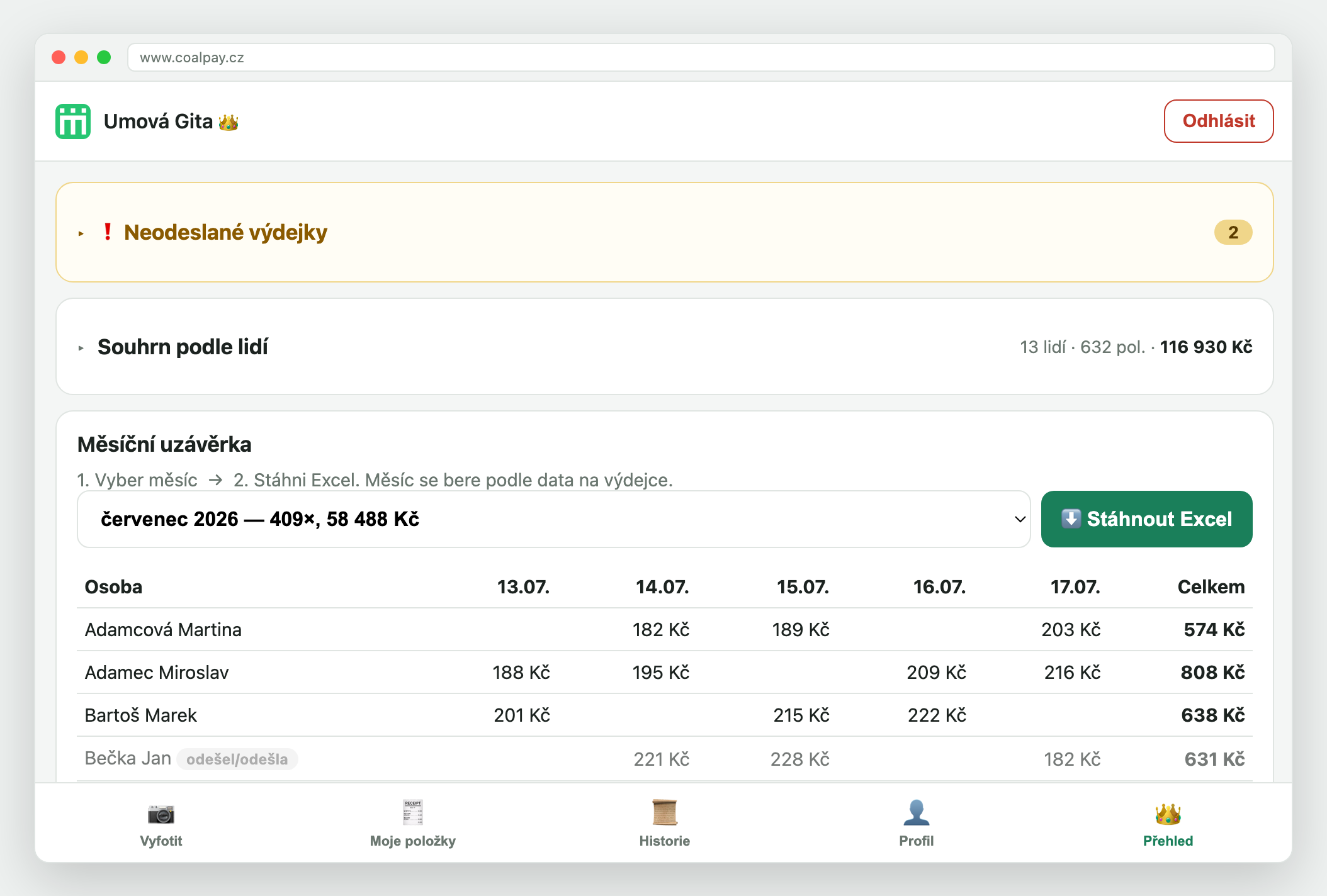
Stránka má šest částí, odshora dolů:
| Část | K čemu je |
|---|---|
| ❗ Neodeslané výdejky | Žlutá kartička. Objeví se jen když něco visí. Kapitola 3 |
| Souhrn podle lidí | Kdo kolik utratil celkem + správa uživatelů. Kapitola 4 |
| Měsíční uzávěrka | Výběr měsíce a stažení Excelu. Kapitola 5 |
| Nový uživatel | Založení kolegy. Kapitola 8 |
| Všechny výdejky | Odeslané výdejky po měsících (vyfocené i ručně zadané). Kapitola 7 |
| 🗄 Archiv uživatelů | Sbalená karta úplně dole — jen když v archivu někdo je. Kapitola 8 |
Neodeslané výdejky, Souhrn podle lidí i jednotlivé měsíce ve Všech výdejkách jsou sbalené, aby stránka zůstala krátká i při stovkách výdejek. Klikni na nadpis a sekce se rozbalí, dalším kliknutím zase sbalí.
V hlavičce každé sekce je vpravo souhrnný údaj — počet, součet nebo obojí. Pro rychlou kontrolu tak často ani nemusíš nic rozbalovat.
3. Neodeslané výdejky
Nejdůležitější kontrola před uzavřením měsíce.
Když někdo výdejku nahraje, ale neodešle, jeho útrata se nikde nepočítá. Kdybys měsíc uzavřela v takovém stavu, v Excelu by ta částka prostě chyběla a nikdo by si toho nemusel všimnout.
Proto se ti úplně nahoře v Přehledu ukáže žlutá kartička. Je sbalená a v hlavičce má žlutou bublinu s počtem — na první pohled tedy vidíš, že něco visí, a kolik toho je, aniž by ti seznam zabral půl obrazovky.
Kliknutím na nadpis se seznam rozbalí:
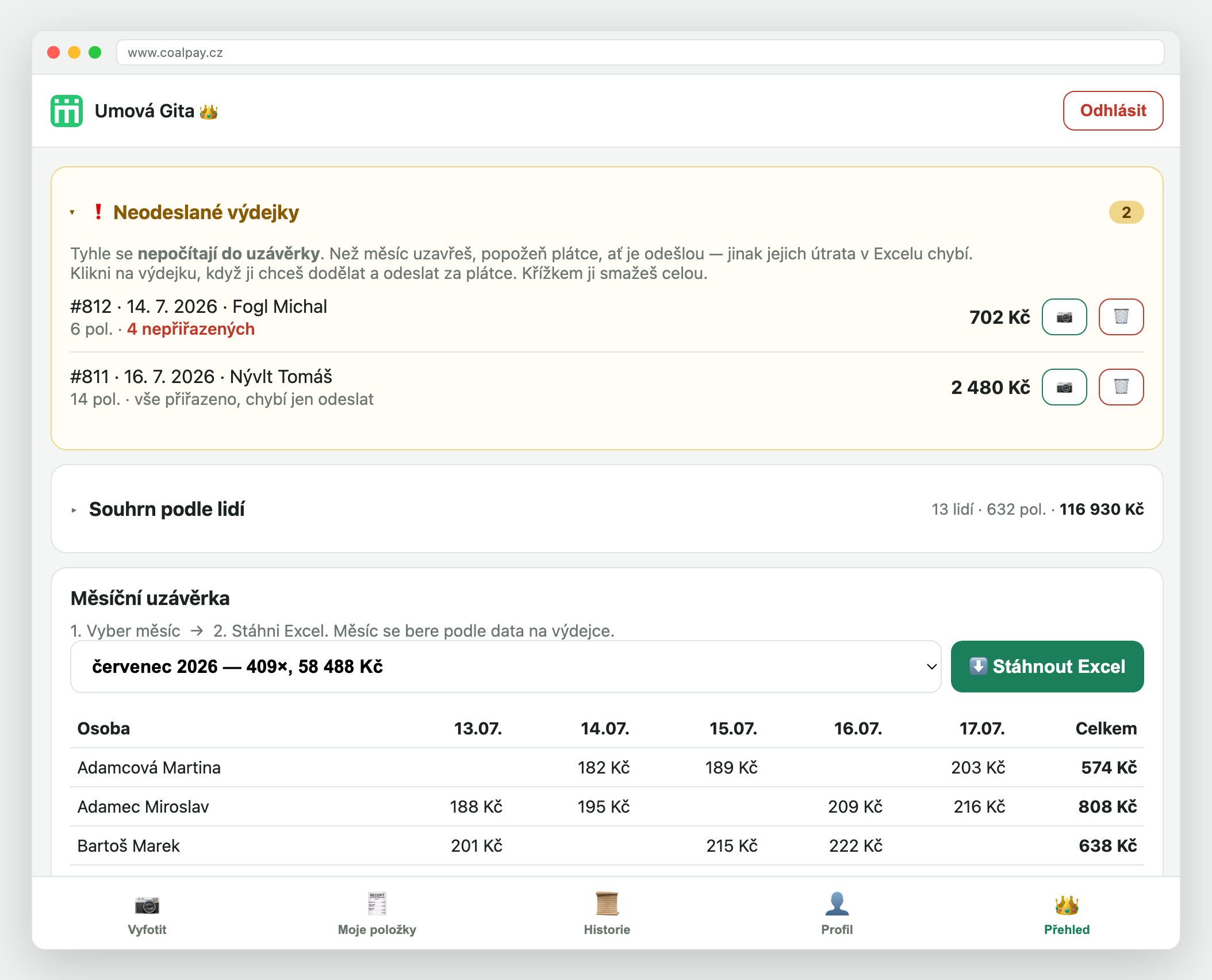
| Co je v seznamu | Co to znamená | Co s tím |
|---|---|---|
| 2 nepřiřazených | Plátce ještě nedodělal přiřazování. | Napiš mu, ať položky doplní a odešle. Když nereaguje, dodělej to za něj. |
| vše přiřazeno, chybí jen odeslat | Má hotovo, jen zapomněl kliknout na Odeslat. | Napiš mu, ať klikne — je to na dvě vteřiny. Nebo klikni sama. |
Dodělání výdejky za plátce
Kliknutím na řádek se výdejka otevře — uvidíš přesně to, co vidí plátce: fotku, položky, nabídky se jmény. Můžeš přiřadit chybějící položky, opravit datum, rozpočítat svoz a nakonec dát 📤 Odeslat.
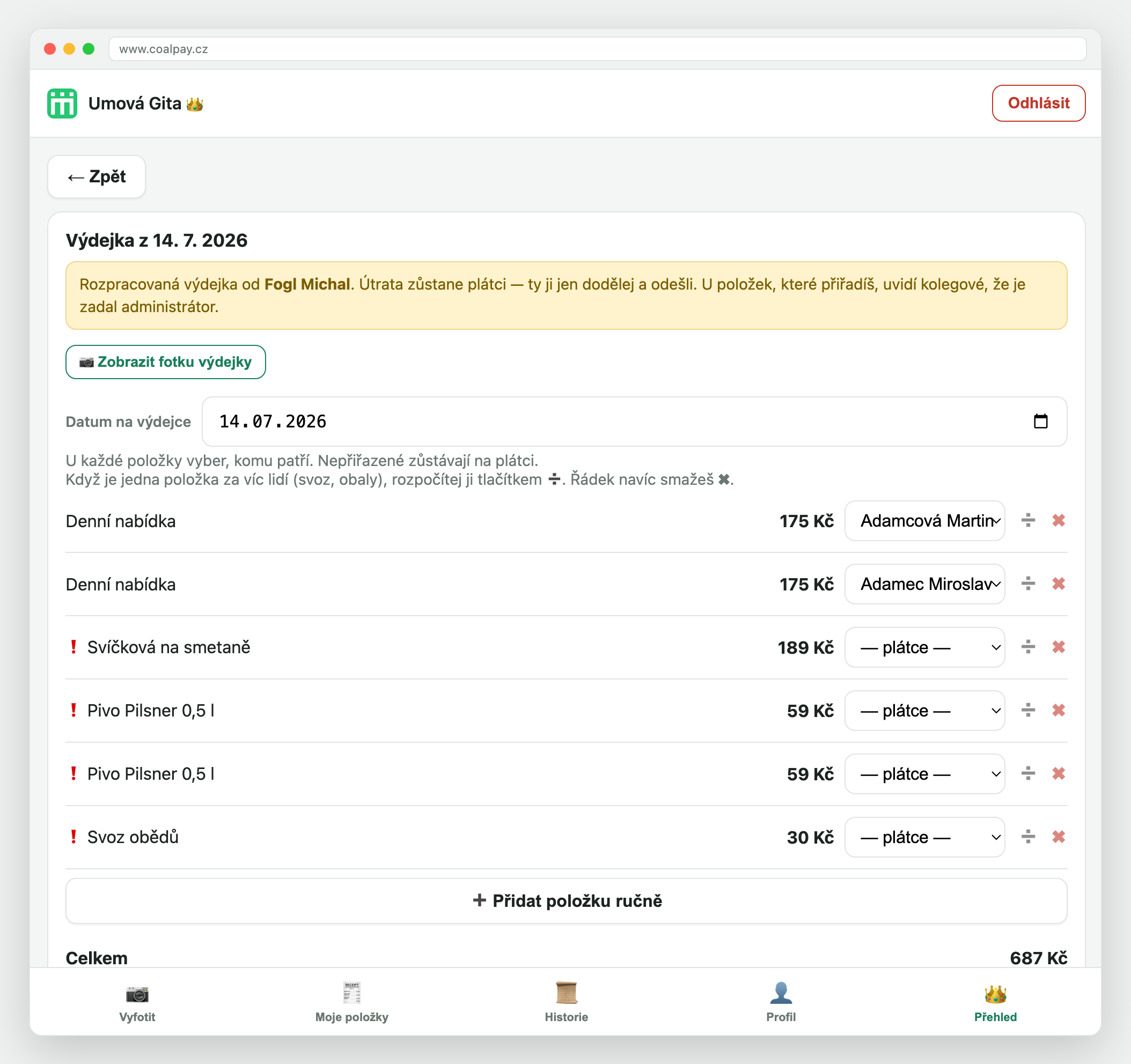
- Klikni na řádek s výdejkou Nahoře uvidíš žlutý rámeček s tím, čí výdejka to je.
- Doplň, co chybí U položek s ❗ vyber člověka. Fotku si otevři tlačítkem 📷, ať víš, co komu patří.
- Klikni „📤 Odeslat“ Výdejka se započítá a z kartičky zmizí.
I když výdejku dodělá a odešle tvůj účet, plátcem zůstává ten, kdo ji nahrál — útrata se v Excelu i v souhrnu připíše jemu. Nemusíš se bát, že si tím naúčtuješ cizí obědy.
U položek, které jsi přiřadila ty, se ale kolegům v Historii a v Mých položkách ukáže poznámka „přiřadil administrátor (tvoje jméno)“. Je to schválně: kdyby ti někdo napsal „proč mi Marek naúčtoval oběd, na kterém jsem nebyl“, bude z toho hned vidět, že to nezadával Marek, ale ty.
Nejdřív popožeň plátce — má výdejku v ruce a ví, komu co patří. Dodělávej za něj až ve chvíli, kdy z něj přiřazení nedostaneš (dovolená, nemoc, odchod z firmy, nebo prostě nereaguje) a blíží se uzávěrka.
Smazání nedokončené výdejky
Vpravo na každém řádku je 🗑. Smaže výdejku celou — položky, přiřazení i fotku. Použij, když je jasné, že se nikdy nedotáhne: duplikát, omyl, testovací nahrání.
Není to „skrýt z přehledu“. Záznam zmizí z databáze nadobro a plátce by ji musel nahrát znovu. Aplikace se proto nejdřív zeptá.
Když se žádná neodeslaná výdejka nenajde, kartička se vůbec nezobrazí. Přehled bez žluté kartičky = můžeš uzavírat.
V kartičce jsou všechny neodeslané výdejky bez ohledu na datum, i staré. Když v ní visí něco z minulého měsíce, chybí ta částka v už uzavřeném měsíci — po doodeslání si stáhni Excel za ten měsíc znovu.
4. Souhrn podle lidí
Kdo kolik utratil za celou dobu — a zároveň místo, odkud spravuješ uživatele.
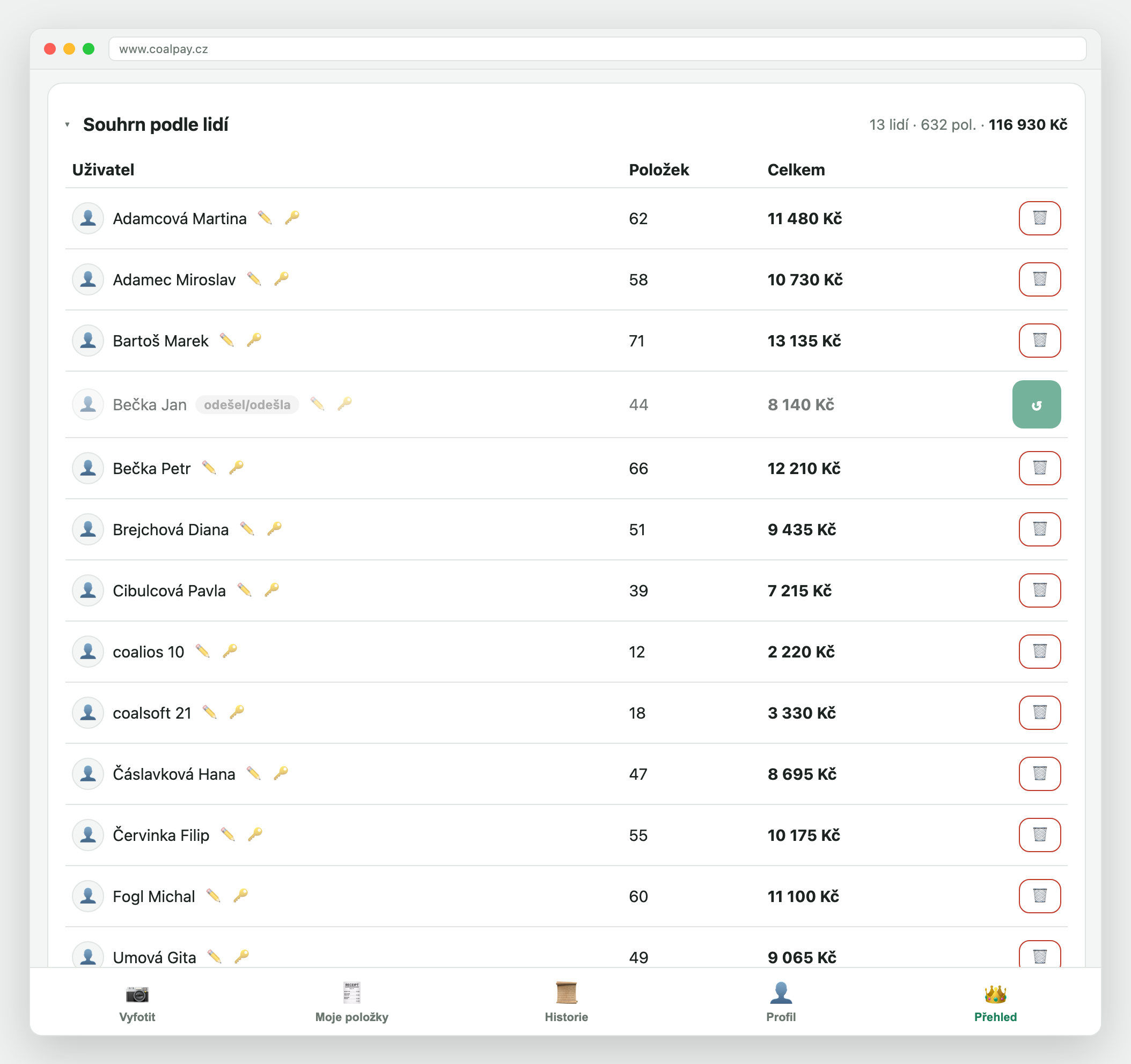
V hlavičce sekce vidíš rovnou počet lidí, počet položek a celkovou částku, takže pro rychlou kontrolu ani nemusíš rozbalovat. V tabulce je vedle plné částky i sloupec Po slevě 20 % — stejný přepočet jako sloupec B v Excelu.
Ikony u každého jména
| Ikona | Co dělá | Detail |
|---|---|---|
| ✏️ | Přejmenovat | Opraví jméno bez toho, aby se kolega musel sám přihlašovat. Hodí se na sjednocení tvaru Příjmení Jméno. |
| 🔑 | Resetovat heslo | Nastaví heslo na Jenda101. Kapitola 9 |
| ⏸ / ▶️ | Deaktivovat / aktivovat | Vypne, resp. zapne přihlášení uživatele — obědy na něj jde vykazovat dál. Neaktivní zůstává v seznamu s odznakem. Kapitola 8 |
| 🗄 | Do archivu | Schová uživatele ze seznamu i z nabídky přiřazování — najdeš ho dole v kartě 🗄 Archiv uživatelů, odkud jde obnovit. Kapitola 8 |
Administrátorské účty vypnout ani archivovat nejde — sebe ani druhého admina. Tužku a klíček u sebe najdeš normálně.
Neaktivní kolegové zůstávají v seznamu, jen zšednou a dostanou odznak. Nemůžou se přihlásit, ale obědy na ně jde vykazovat dál — typicky účty předpřipravené před spuštěním. Z nabídky přiřazování mizí až archivovaní.
Firemní střediska
V seznamu jsou kromě lidí i střediska, na která se přiřazují firemní obědy:
coalsoft 10 · coalsoft 21 · coalsoft 22 · coalsoft 30 · coalsoft 41 · coalios 10 · coalios 20
Řadí se abecedně mezi lidmi, takže je najdeš v seznamu pod písmenem C, ne zvlášť na konci. Chovají se jinak úplně stejně jako člověk — mají svou částku, dají se přejmenovat i deaktivovat.
5. Měsíční uzávěrka krok za krokem
Dva kliky. Ale vyplatí se před nimi udělat jednu kontrolu.
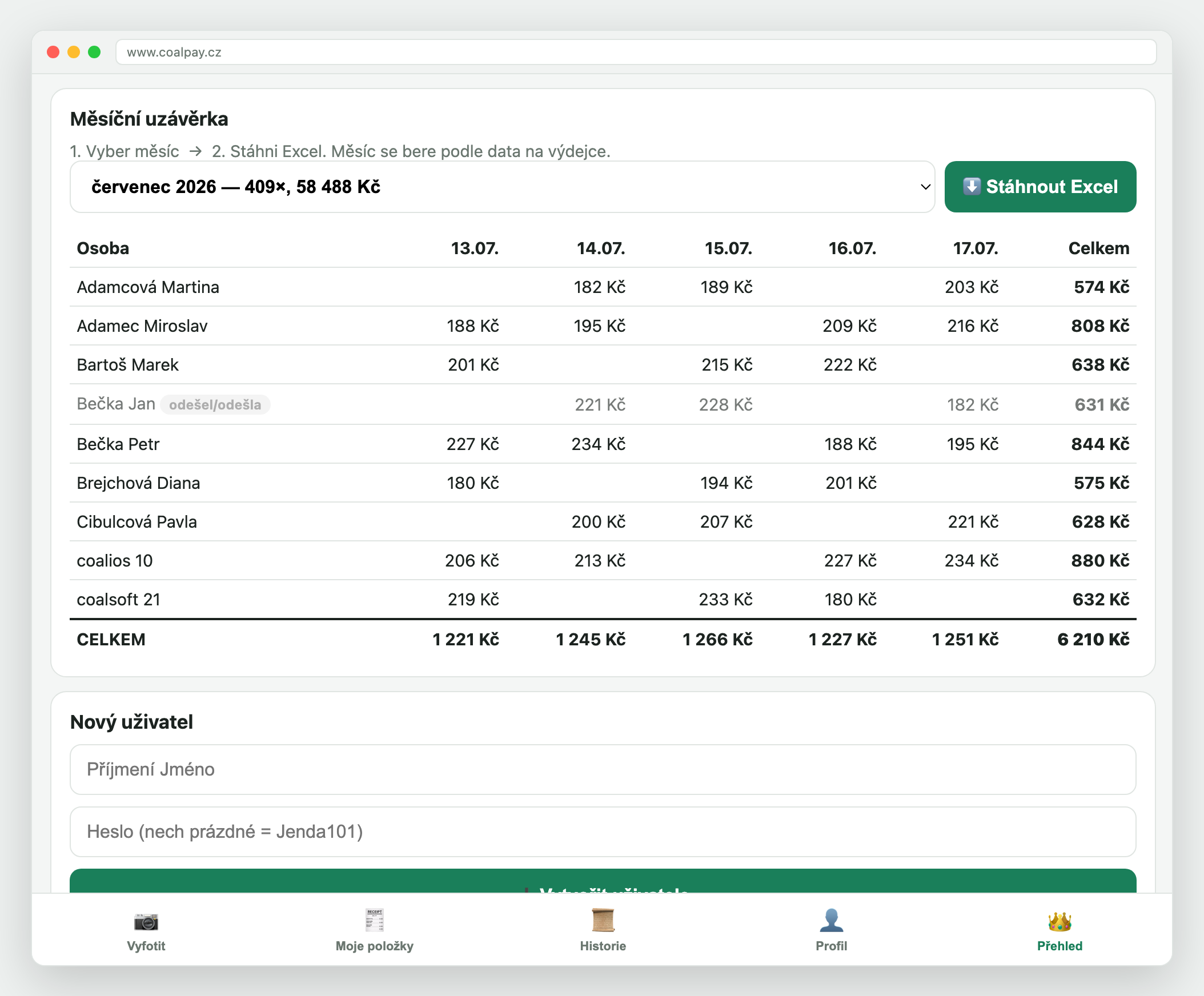
- Zkontroluj neodeslané výdejky Podívej se nahoru na Přehled. Svítí žlutá kartička? Popožeň lidi a teprve pak uzavírej. Kapitola 3
- Vyber měsíc v rozbalovacím menu Nabízí se jen měsíce, ve kterých opravdu něco je. U každého rovnou vidíš počet položek a částku, takže poznáš, že jsi trefila ten správný. Nejnovější je nahoře a je předvybraný.
- Zkontroluj tabulku pod tím Hned se překreslí tabulka osoba × den za vybraný měsíc. Úplně vpravo má sloupce Celkem a Po slevě 20 % — stejné hodnoty jako sloupce A a B ve staženém Excelu. Můžeš si tak ověřit, že data sedí, ještě než něco stahuješ.
- Klikni „⬇️ Stáhnout Excel“ Soubor spadne rovnou do počítače. Nikam se nic neposílá.
- V Excelu doplň hodnotu faktury
Do oranžového pole
C3. Rozdíl se dopočítá sám. Kapitola 6
Podle data na výdejce, ne podle toho, kdy ji kdo nahrál. Výdejka z 30. června nahraná 2. července patří do června.
Stažení Excelu je jen export — nic se tím neuzavírá ani neblokuje. Můžeš si ho stáhnout kolikrát chceš, klidně i za starší měsíce. Když se něco doplní, prostě si stáhneš nový soubor.
6. Struktura staženého Excelu
List je poskládaný přesně jako dosavadní tabulka „Evidence obědů – Sauna“, aby se dal obsah rovnou zkopírovat do kasičky.
List se jmenuje podle měsíce — červenec, srpen a tak dál. Takhle vypadá jeho rozvržení:
| A | B | C | D | E | … | |
|---|---|---|---|---|---|---|
| 2 | =C3-A3 | Faktura | ||||
| 3 | =SUM(D4:…) | =A3*0,8 | sem faktura | 1.7. | 2.7. | … |
| 4 | Celkem | Celkem po slevě 20% | Útrata celkem (Výdejka) | 1 380 | 2 180 | … |
| 5 | Celkem výdejky (Součet) | 1 380 | 2 180 | … | ||
| 6 | Rozdíl | 0 | 0 | … | ||
| 7 | 574 | 459 | Adamcová Martina | 182 | … | |
| 8 | 808 | 646 | Adamec Miroslav | 188 | 195 | … |
| Kde | Co tam je |
|---|---|
| C3 (oranžové) | Jediná buňka, kam píšeš ručně — hodnota faktury od restaurace za daný měsíc. |
| A2 | Rozdíl faktury proti skutečné útratě. Dopočítá se sám, jakmile vyplníš C3. |
| A3 / B3 | Útrata celkem za měsíc a totéž po slevě 20 %. |
| Řádek 3 (zelený) | Dny v měsíci. |
| Řádek 4 | Denní součty vytažené z aplikace. |
| Řádky 5 a 6 | Kontrolní součet sloupců a Rozdíl. Data jdou z jednoho zdroje, takže Rozdíl vychází 0. |
| Řádek 7 a níž | Lidé a střediska. Sloupec A je jejich měsíční součet, B po slevě, dál částky po jednotlivých dnech. |
Vlastnosti listu
- Vzorce jsou živé — když v listu něco přepíšeš, součty se přepočítají.
- Vyplněné jsou jen dny, kdy se opravdu utrácelo, zbytek zůstává prázdný.
- Příčky jsou ukotvené na D7 — jména i hlavička dnů zůstanou při rolování vidět.
- Formátování odpovídá předloze — barvy, rámečky, šířky sloupců i číselné formáty.
Sleva je v aplikaci zrušená a nikde se nezobrazuje. Sloupec B zůstává jen v tomhle exportu, aby sloupce seděly s dosavadní tabulkou v kasičce.
7. Kontrola a oprava výdejek
Sekce Všechny výdejky — všechny odeslané výdejky od všech lidí.
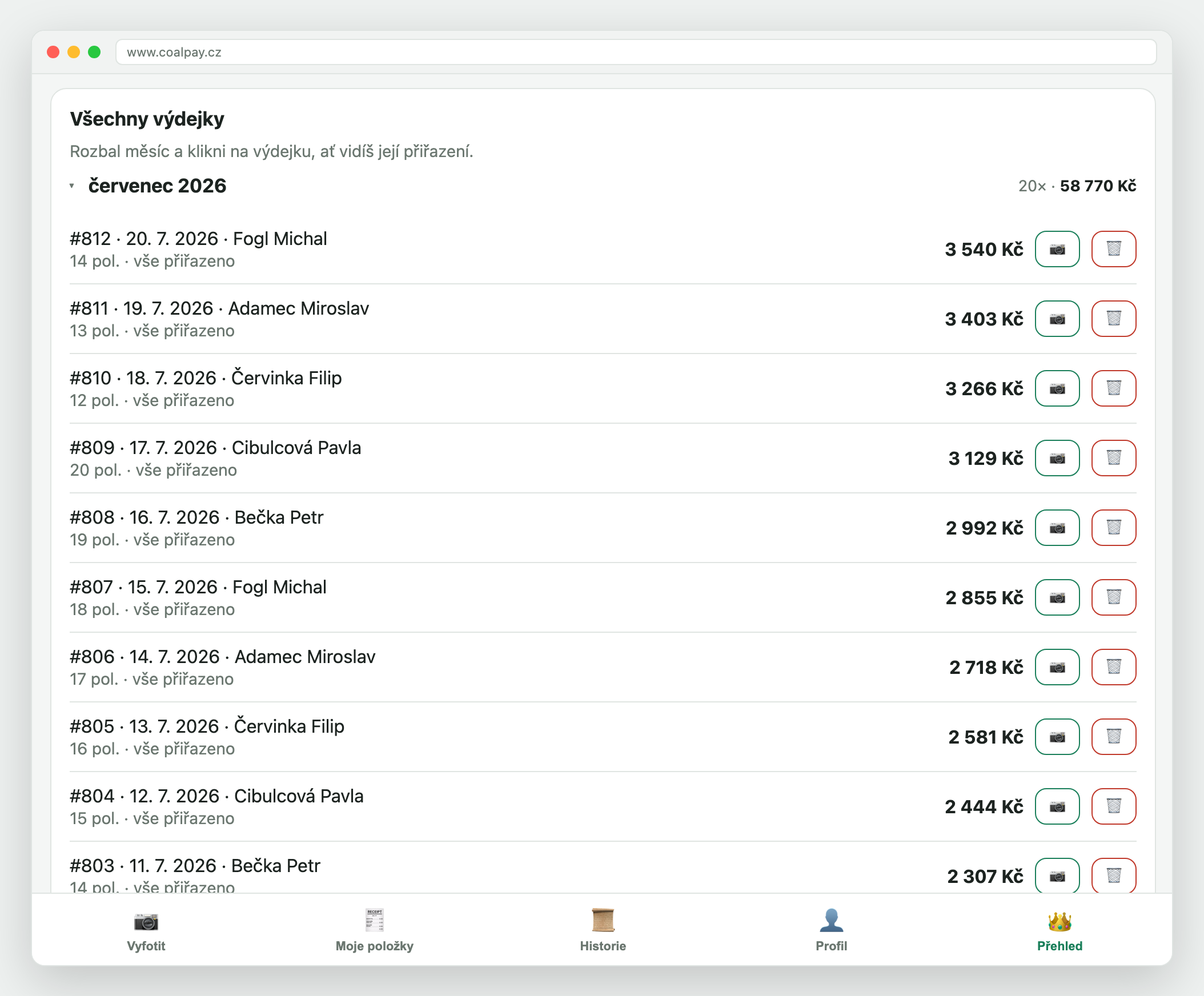
Jsou tu jen odeslané výdejky. Rozpracované najdeš v žluté kartičce nahoře — odtud je taky můžeš dodělat, odeslat za plátce nebo smazat.
AI nejdřív čte hlavičku výdejky — když nejde o restauraci Sauna (nebo je hlavička nečitelná), výdejka se rovnou odmítne a vůbec nevznikne. Do evidence se tak cizí výdejky nedostanou. Odmítnuté pokusy jsou vidět v záložce 💰 Cena (i neúspěšné čtení stojí tokeny). U ručního zadání se restaurace nekontroluje — tam ručíš za obsah ty a plátce.
Co jde s výdejkou udělat
Klikni na výdejku a zobrazí se její detail — datum, fotka a jednotlivá přiřazení.
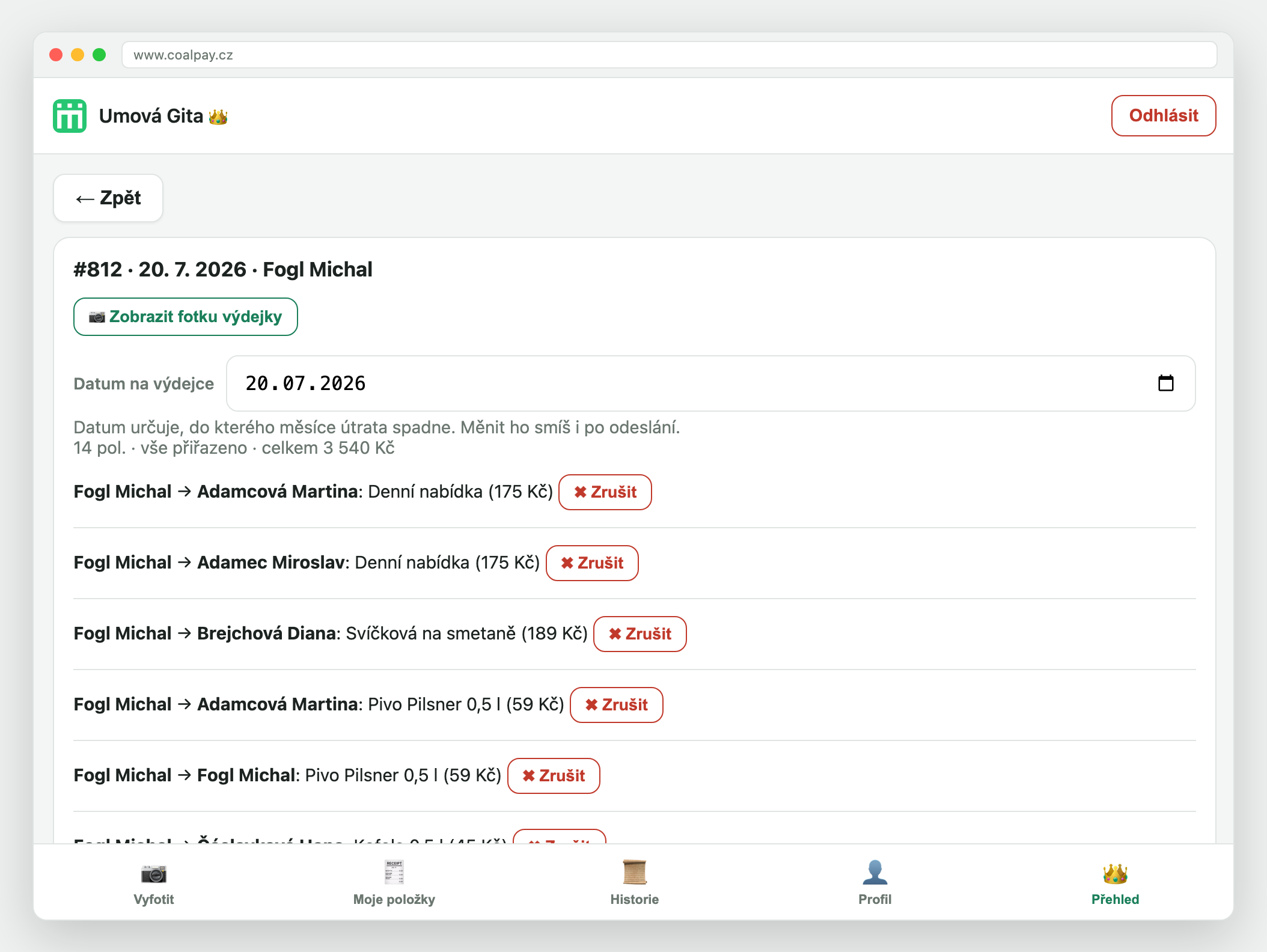
Odeslanou výdejku už plátce sám nezmění — je zamčená. Opravy děláš ty. Máš tři možnosti zásahu:
| Akce | Co se stane | Kdy použít |
|---|---|---|
| ✏️ Upravit výdejku | Otevře výdejku ve stejném editoru, jaký má plátce — přehodíš přiřazení, smažeš ✖ nebo přidáš ➕ položku, rozpočítáš ➗. Každá změna vrátí výdejku mezi rozpracované — pak ji dole znovu Odešli. Útrata zůstane plátci. | Cokoliv je ve výdejce špatně — špatný člověk, chybějící nebo přebývající položka, špatná cena. |
| ✖ Zrušit přiřazení | Položka se vrátí plátci jako nepřiřazená. Výdejka se tím vrátí do rozpracovaného stavu a plátce ji musí znovu odeslat. | Kolega si stěžuje, že mu bylo naúčtováno něco cizího. |
| 🗑 Smazat celou výdejku | Smaže se i s položkami, přiřazeními a fotkou. Nevratné. | Duplikát, nebo úplně špatně nahraná výdejka. |
Výdejka se vrátí mezi neodeslané a její útrata okamžitě zmizí z uzávěrky, dokud ji někdo znovu neodešle. Po úpravě přes ✏️ ji proto odešli hned. Po ✖ Zrušit čeká na plátce — když to děláš těsně před uzávěrkou, dej plátci vědět.
Když jsou špatně ceny nebo položky
Záleží, jestli je výdejka odeslaná.
Dokud odeslaná není, umí si plátce poradit sám (a ty taky, když ji otevřeš z kartičky neodeslaných):
- ✖ u položky ji smaže — na řádek, který AI přečetla navíc.
- ➕ Přidat položku ručně doplní, co AI přehlédla.
- ➗ rozpočítá jeden řádek mezi víc lidí — na svoz a obaly, viz níž.
- 🔁 Znovu vyfotit smaže výdejku i s přiřazeními a nahraje ji znovu.
- Zadat ručně — na záložce Vyfotit klikne na „✏️ nebo zadat ručně“ a položky opíše (doklad k tomu přifotí).
Po odeslání už plátce nic nezmění — opravu uděláš ty: v detailu výdejky klikni ✏️ Upravit výdejku a oprav ji stejnými tlačítky (✖, ➕, ➗). Pak ji znovu odešli.
Na výdejce bývá svoz jedním řádkem za 30 Kč, i když jel jeden člověk pro šest lidí. Tlačítkem ➗ se řádek nahradí zadaným počtem stejných dílů (6× 5 Kč) a přiřadí se po jednom.
Součet sedí na haléř i tam, kde dělení nevychází — 30 Kč mezi 7 lidí dá 4,29 + 4,29 + 4,29 + 4,29 + 4,28 + 4,28 + 4,28, dohromady přesně 30 Kč. Výdejka tedy pořád sedí proti účtence.
Většinou nemá ikonu 📷, protože k ní není fotka — přiřazení pak nejde ověřit proti papíru a musíš vyjít z toho, co tvrdí plátce.
Fotku ale přiložit může: v ručním zadání je tlačítko 📷 Přifotit doklad. Aplikace z ní nic nečte, jen ji uloží — takže se může stát, že ručně zadaná výdejka ikonu 📷 má. Hodí se to na doklady, které jsou pro AI nečitelné, ale ty je potřebuješ vidět.
Oprava data u odeslané výdejky
Plátce může datum měnit jen do odeslání. Ty ho můžeš změnit kdykoliv — klikni na výdejku a v kolonce Datum na výdejce vyber správný den. Uloží se hned, nic dalšího neklikáš. Hodí se, když se až při uzávěrce zjistí, že něco spadlo do špatného měsíce.
Když datum přepíšeš z 30. června na 1. července, celá výdejka zmizí z červnové uzávěrky a objeví se v červencové. Pokud jsi červen už stahovala, stáhni si ho po opravě znovu.
Datum z budoucnosti aplikace nepřijme ani tobě — to je vždycky chyba.
Aplikace čte datum v českém pořadí a dvouciferný rok bere jako 20xx, takže 17.07.26 je 17. července 2026. Kdyby přesto někde vykouklo divné datum (třeba rok 2017), oprav ho tady.
8. Správa uživatelů
Nový kolega
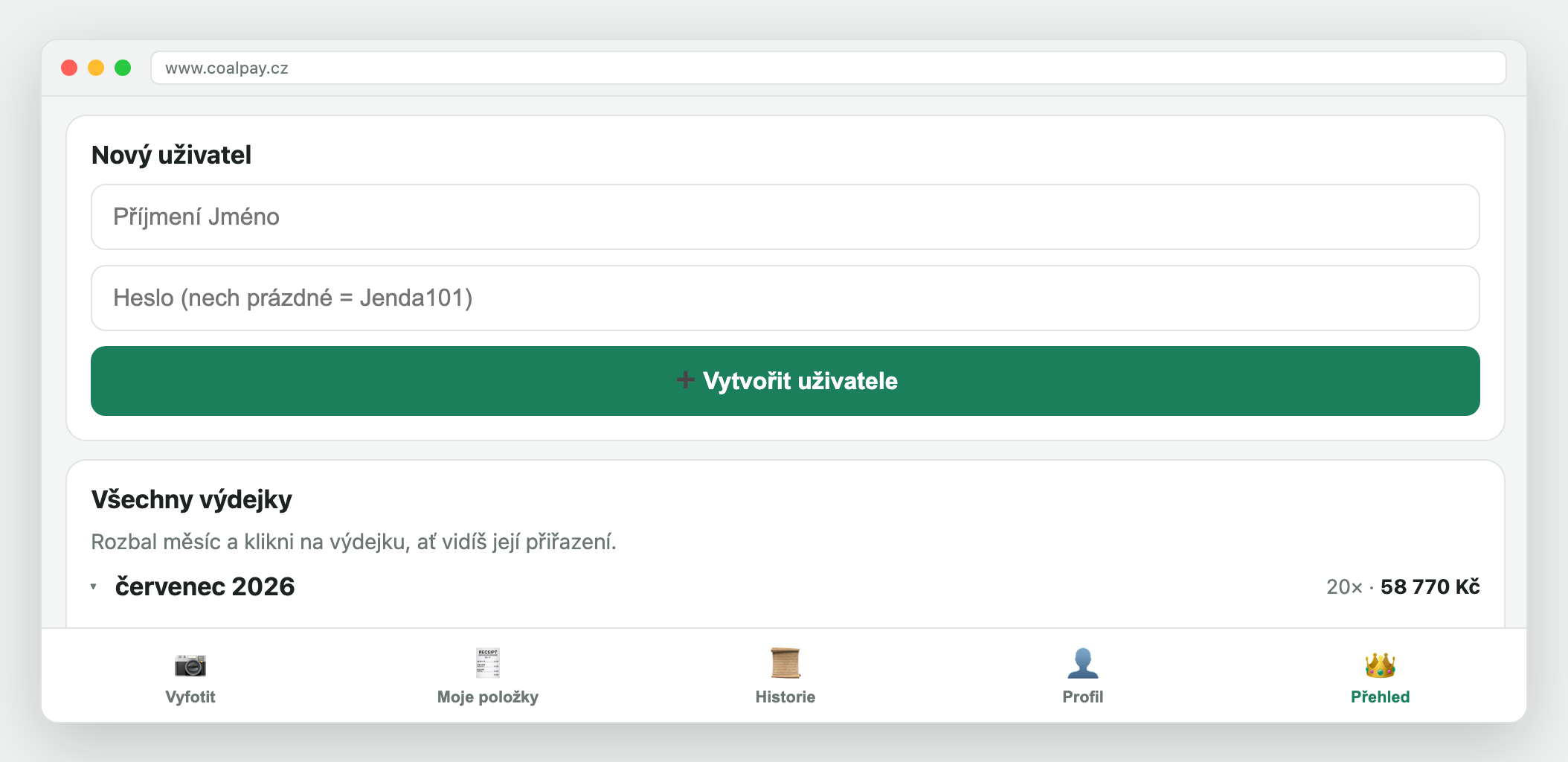
Jenda101.- Vyplň jméno ve tvaru „Příjmení Jméno“
Například
Novák Jan. Drž tenhle tvar, ať sedí řazení v Excelu. - Heslo nech prázdné
Dostane výchozí
Jenda101. Můžeš zadat i vlastní, ale není to potřeba. - Klikni „➕ Vytvořit uživatele“ Aplikace ti heslo rovnou ukáže, ať ho máš co předat.
- Předej kolegovi jméno a heslo O změnu hesla se aplikace postará sama — při přihlášení výchozím heslem mu vyskočí výzva s proklikem rovnou na formulář.
Stavy uživatele: aktivní / neaktivní / archiv
Každý uživatel je v jednom ze tří stavů. Přepínají se stavovými tlačítky u jména v Souhrnu podle lidí:
| Tlačítko | Co udělá | Kdy použít |
|---|---|---|
| ⏸ | Deaktivuje. Uživatel se nepřihlásí a odhlásí se ze všech zařízení — ale obědy na něj jde vykazovat dál. V seznamu zůstává s odznakem „neaktivní". | Účet je založený, ale ještě nemá jet naostro; delší pauza. |
| ▶️ | Aktivuje. Od té chvíle se zase přihlásí. | Spuštění připraveného účtu, návrat kolegy. |
| 🗄 | Přesune do archivu. Zmizí ze seznamu uživatelů i z nabídky přiřazování — najdeš ho dole v kartě 🗄 Archiv uživatelů a tlačítkem ↺ ho obnovíš (vrátí se jako neaktivní). | Odchod z firmy, ať seznam nezarůstá. |
Ani archiv uživatele nemaže — historie (výdejky, přiřazení, uzavřené měsíce) zůstává celá zachovaná a v měsících, kde člověk utrácel, figuruje dál. Fyzicky smazat člověka aplikace neumí schválně, aby odchod kolegy nikdy nerozbil starší uzávěrky.
Archivace je okamžitá — když kolegu archivuješ dnes a někdo pak bude přiřazovat položky z včerejší výdejky, už ho ve výběru nenajde. Nejdřív ať všichni odešlou, pak teprve archivuj. Deaktivace výběr neovlivní: na neaktivního jde přiřazovat dál.
Přejmenování
Tužka ✏️ vedle jména. Pozor: jméno slouží zároveň k přihlašování, takže po přejmenování se kolega musí hlásit novým jménem. Dej mu o tom vědět.
9. Hesla a resety
Výchozí heslo v celé firmě je Jenda101.
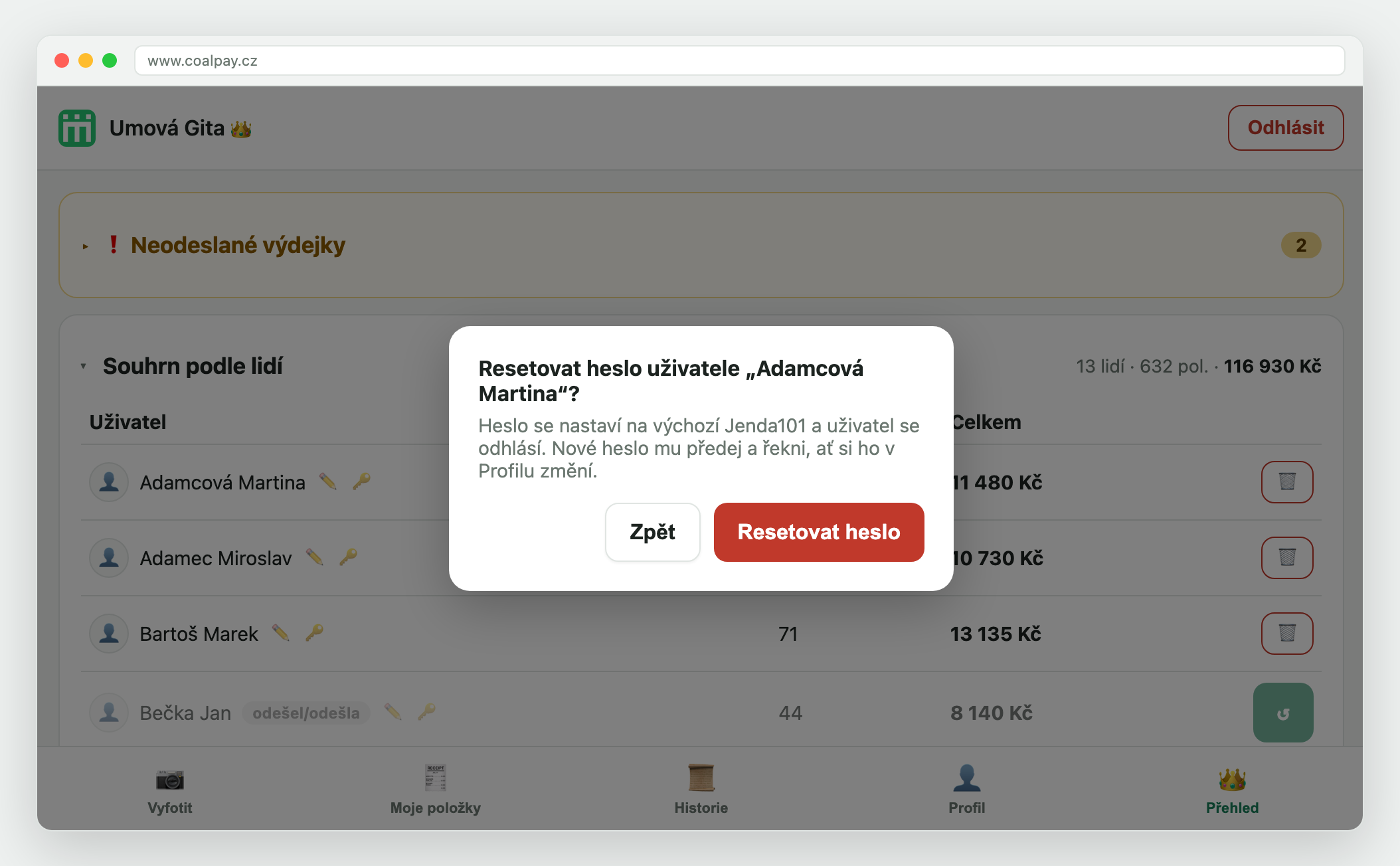
Když někdo zapomene heslo
- Rozbal Souhrn podle lidí
- Klikni na 🔑 u jeho jména
- Potvrď
Heslo se nastaví na
Jenda101a kolega se odhlásí ze všech zařízení. Aplikace ti heslo rovnou ukáže. - Předej mu heslo Ke změně na vlastní ho aplikace vyzve sama hned po přihlášení.
Změna vlastního hesla
Své heslo si měníš stejně jako ostatní — záložka 👤 Profil, druhá kartička Změna hesla. Zadáš stávající, dvakrát nové (aspoň 6 znaků) a potvrdíš.
Administrátoři jste dva — ty a Michal — a klíčkem 🔑 v Souhrnu podle lidí si heslo můžete resetovat navzájem. Kdybyste se k účtům nedostali oba, ozvěte se Markovi — opraví to skriptem přímo v databázi. Heslo si i tak zvol takové, které si zapamatuješ, nebo si ho ulož do správce hesel.
Hesla jsou v databázi uložená zahashovaná (PBKDF2-SHA256). Není to šifra, kterou by šlo odemknout — původní heslo se z uloženého záznamu nedopočítá ani s plným přístupem do databáze. Nikdo tedy tvoje heslo nezjistí, jen ho může přepsat na nové.
Pro Marka: v projektu je na to připravený skript, který se spouští takhle a rovnou si po sobě ověří, že se tím heslem opravdu přihlásíš:
node --env-file=.env scripts/reset-password.mjs "Umová Gita"
Ruční zápis hesla do tabulky nefunguje — aplikace přijímá jen správně zahashovanou podobu, takže čitelné heslo vložené do sloupce by účet naopak zablokovalo úplně.
10. Záložka 💰 Cena — náklady na AI
Kolik stojí čtení výdejek umělou inteligencí. Vidí ji jen administrátoři.
Každé vyfocení výdejky = jedno volání AI (přečtení obrázku i položek v jednom). Záložka 💰 Cena v dolním menu ukazuje:
| Část | Co v ní je |
|---|---|
| Souhrn | Celková cena v Kč i dolarech, průměrná cena za zpracování jednoho dokladu, součty vstupních a výstupních tokenů, počet nečitelných či odmítnutých pokusů a počet ručně zadaných výdejek. |
| Kompletní log volání | Každé čtení: čas, číslo výdejky, plátce, tokeny a cena. ⚠️ značí pokus, kde AI výdejku nepřečetla nebo odmítla (není ze Sauny) — i ten se účtuje. |
Jedno přečtení výdejky stojí řádově desítky haléřů. Ruční zadání AI nevolá a je zdarma. Ceny se počítají ceníkem modelu, kterým volání proběhlo — po přechodu na novější model zůstávají starší volání spočítaná tím svým.
Log se čte z výdejek uložených v aplikaci — po smazání výdejky (duplikát, „znovu vyfotit") její volání ze součtů zmizí.
11. Měsíční rutina — checklist
Co projít na začátku každého měsíce za ten minulý.
- Zkontroluj žlutou kartičku „Neodeslané výdejky“ — pokud svítí, popožeň plátce. Dokud něco visí, uzávěrka není kompletní.
- Co se nepodařilo vymámit, dodělej sama — klikni na výdejku v kartičce, doplň přiřazení a odešli. Co se nikdy nedotáhne (duplikát, omyl), smaž křížkem.
- Vyber v uzávěrce ten správný měsíc — zkontroluj počet položek a částku vedle názvu měsíce.
- Prohlédni si kontrolní tabulku osoba × den — nesedí něco do očí bijícího? Někdo s nulou, kdo tam chodí denně? Někdo s podezřele velkou částkou?
- Stáhni Excel
- Doplň hodnotu faktury do oranžového pole C3
- Zkontroluj rozdíl v A2 — velký rozdíl proti faktuře znamená, že něco chybí nebo přebývá.
- Zkopíruj data do firemní kasičky
Klidně počkej pár dní do nového měsíce — lidé můžou ještě doplňovat výdejky z konce minulého měsíce. Aplikace jim to do 5. dne nového měsíce ani nehlásí jako nesrovnalost.
12. Řešení problémů
Někdo se nemůže přihlásit
Postupně:
- Ověř, že zkouší tvar Příjmení Jméno — to je nejčastější příčina.
- Zkontroluj v Souhrnu podle lidí, jestli u něj není odznak „neaktivní“ — pak ho zapni tlačítkem ▶️. Když v seznamu není vůbec, mrkni dole do karty 🗄 Archiv uživatelů.
- Resetuj mu heslo klíčkem 🔑 na
Jenda101.
V uzávěrce chybí něčí útrata
Skoro jistě neodeslaná výdejka. Podívej se na žlutou kartičku nahoře v Přehledu. Když plátce nereaguje, klikni na výdejku a dodělej ji za něj (viz kapitola 3).
Druhá možnost je špatné datum — výdejka spadla do jiného měsíce. Zkus přepnout uzávěrku na sousední měsíc a zjisti, jestli tam není. Datum pak oprav ty (viz kapitola 7).
Někdo si stěžuje, že mu byl naúčtovaný oběd, na kterém nebyl
Otevři výdejku ve Všech výdejkách, koukni na fotku a na přiřazení (jsou seskupená po lidech). Když je přiřazení opravdu špatně, klikni ✏️ Upravit výdejku, přehoď položku na správného člověka a výdejku znovu odešli.
Pokud u té položky v jeho Historii svítí „přiřadil administrátor“, znamená to, že jsi ji přiřazovala ty při dodělávání cizí výdejky — tak ať se nediví, že to plátce neví.
Můžu smazat rozpracovanou výdejku, kterou nahrál někdo jiný?
Ano, křížkem 🗑 na jejím řádku ve žluté kartičce. Smaže se celá — položky, přiřazení i fotka, nevratně. Plátce by ji musel nahrát znovu.
Používej to jen tam, kde je jasné, že se výdejka nikdy nedotáhne: duplikát, omyl, testovací nahrání. Když jde jen o to, že plátce nereaguje, je lepší ji dodělat a odeslat.
Jak se zadává svoz, když je na výdejce jedním řádkem?
Tlačítkem ➗ u toho řádku. Zadá se počet lidí a řádek se nahradí odpovídajícím počtem stejných dílů, které se přiřadí po jednom.
Součet sedí na haléř i tam, kde dělení nevychází. Jde to jen do odeslání — potom už ne.
Rozdíl proti faktuře (buňka A2) je velký
Projdi v tomhle pořadí:
- Visí nějaká neodeslaná výdejka? Pak v uzávěrce chybí peníze.
- Není některá výdejka nahraná dvakrát? Zkontroluj Všechny výdejky za daný měsíc — hledej dvě se stejným datem a stejnou částkou.
- Nespadla některá výdejka do jiného měsíce kvůli špatnému datu?
- Sedí vůbec hodnota faktury, kterou jsi zadala do C3?
Někdo tvrdí, že mu bylo naúčtováno něco, co si nedal
Najdi výdejku ve „Všechny výdejky“ podle data, rozklikni ji a zobraz si fotku — ověříš, co na výdejce opravdu bylo. Když je přiřazení špatně, oprav ho přes ✏️ Upravit výdejku a výdejku znovu odešli. (Nebo u položky klikni ✖ Zrušit — pak ji přiřadí správně a odešle znovu plátce.)
Někdo má podezřele vysokou částku
Rozklikni jeho výdejky ve „Všechny výdejky“ a porovnej s fotkami. Nejčastější příčiny:
- Přiřadil si omylem víc položek, než měl.
- Jedna výdejka je v systému dvakrát (viz další dotaz).
Jedna výdejka je v systému dvakrát
Otevři tu novější a klikni 🗑 Smazat celou výdejku. Smaže se i s položkami a přiřazeními.
Dokud je výdejka rozpracovaná, smaže si ji plátce sám. Odeslanou už ne — na to jsi jediná ty, tak tě o to bude chodit prosit.
Aplikace duplicity hlídá — stejnou fotku podruhé vůbec nepřijme. Projde jen situace, kdy někdo tu samou výdejku vyfotil znovu jinak; na to plátce dostane upozornění.
AI přečetla špatně cenu položky
Cenu ani název u existujícího řádku přepsat nejde. Dokud výdejka není odeslaná, dá se to ale obejít — plátce (nebo ty, když ji otevřeš z kartičky neodeslaných):
- smaže špatný řádek ✖ a přidá ho znovu se správnou cenou přes ➕ Přidat položku ručně,
- nebo dá 🔁 Znovu vyfotit a nahraje výdejku znovu,
- nebo ji zadá ručně a položky opíše (doklad si k tomu může přifotit).
Po odeslání to plátce už neudělá — opravíš to ty stejnými kroky přes ✏️ Upravit výdejku v jejím detailu. Pak ji znovu odešli.
Datum je výjimka — to opravíš i u odeslané výdejky.
Co je ručně zadaná výdejka?
Výdejka, kterou někdo místo focení opsal ručně — používá se, když je papír nečitelný, ztratil se, nebo AI spletla ceny. Počítá se úplně stejně jako vyfocená.
Fotku mít může i nemusí: v ručním zadání je tlačítko 📷 Přifotit doklad, aplikace z fotky nic nečte, jen ji uloží. Když ji plátce přiloží, ikonu 📷 u výdejky uvidíš a přiřazení si proti papíru ověřit můžeš. Když ne, musíš vyjít z toho, co tvrdí plátce.
Kolega odešel uprostřed měsíce
Nejdřív se ujisti, že jsou všechny jeho výdejky odeslané (žlutá kartička nahoře). Pak ho deaktivuj klikem na 🗑. Jeho útraty za rozjetý měsíc zůstanou v uzávěrce, jen se přestane nabízet pro nová přiřazování.
Aplikace ukazuje staré údaje
Načti stránku znovu: Cmd+Shift+R (Mac) nebo Ctrl+F5 (Windows).
Potřebuju něco, co aplikace neumí
Zatím se nedá: přepsat cenu nebo název u existujícího řádku (jde ho jen smazat a přidat znovu), ani smazat uživatele včetně historie (to je schválně — uzavřené měsíce musí zůstat platné).
Pokud něco z toho začne v provozu vadit, ozvi se Markovi — dá se to doplnit.