1. Jak to celé funguje
Než se pustíš do klikání, vyplatí se pochopit princip. Je jednoduchý a všechno ostatní z něj vyplývá.
Někdo z vás zaplatí celou výdejku za oběd. Aby se pak vědělo, kdo kolik dluží, projde výdejka čtyřmi kroky:
- Vyfotíš výdejku Stačí ji vyfotit telefonem přímo v aplikaci nebo vybrat fotku z galerie.
- AI přečte položky Z fotky se vytáhnou jednotlivá jídla a pití včetně cen a data.
- Přiřadíš položky lidem U každého řádku vybereš, kdo si to dal.
- Odešleš Tím se výdejka uzavře a započítá se do měsíčního vyúčtování.
Dokud nedáš Odeslat, výdejka se nikam nepočítá. Vidíš ji jenom ty. Gita ji ve svém přehledu nemá a v měsíční uzávěrce chybí — i kdybys měl všechny položky přiřazené.
Kdo výdejku vyfotil, je plátce. Ten, komu je položka přiřazená, je dlužník. Plátce může položku klidně přiřadit i sám sobě — pokud si to snědl.
2. Přihlášení a heslo
Aplikace se neinstaluje. Otevřeš ji v prohlížeči a přihlásíš se jménem a heslem.
- Otevři adresu aplikace www.coalpay.cz — v prohlížeči telefonu nebo počítače.
- Zadej jméno ve tvaru „Příjmení Jméno“
Tedy
Novák Jan, ne „Jan Novák“. Přesně tak, jak tě má Gita v aplikaci. - Zadej heslo
Výchozí heslo je
Jenda101. - Klikni Přihlásit se
Výchozí heslo Jenda101 mají všichni stejné. Po prvním přihlášení si ho změň v Profilu — je to na dvě minuty.
Aplikace ti to připomene sama: při přihlášení výchozím heslem vyskočí okno s výzvou. 🔑 Změnit heslo teď tě vezme rovnou na formulář, Zpět to odloží — okno se ale ukáže při každém dalším přihlášení, dokud si heslo nezměníš.
Tip: přidej si aplikaci na plochu telefonu
Pak ji máš jako běžnou ikonu a nemusíš pokaždé hledat adresu.
- iPhone (Safari): klepni na ikonu sdílení ⬆︎ dole → Přidat na plochu.
- Android (Chrome): klepni na tři tečky ⋮ vpravo nahoře → Přidat na plochu.
Nejčastější příčina je obrácené jméno — zkus Příjmení Jméno místo „Jméno Příjmení“. Když to nepomůže, napiš Gitě, ať ti heslo resetuje na Jenda101.
3. Vyfocení výdejky
První záložka 📷 Vyfotit dole v menu.
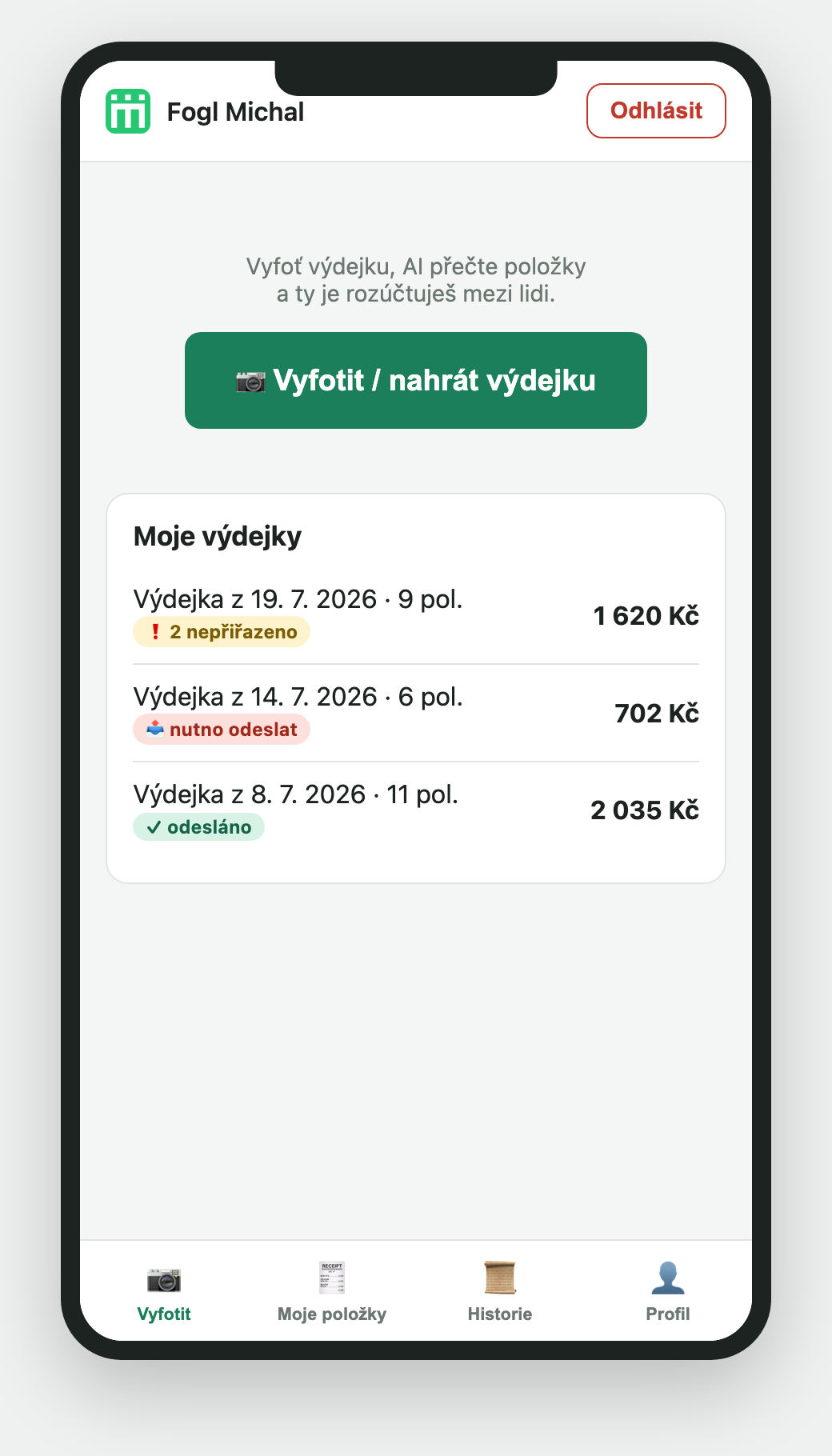
- Klikni „📷 Vyfotit / nahrát výdejku“ Telefon nabídne buď rovnou fotoaparát, nebo výběr z galerie.
- Vyfoť výdejku Ideálně shora, za dobrého světla, ať je celá v záběru a text je ostrý.
- Počkej pár vteřin AI výdejku přečte. Obvykle to trvá 3–8 vteřin.
Co znamenají odznaky u výdejek
| Odznak | Význam | Co s tím |
|---|---|---|
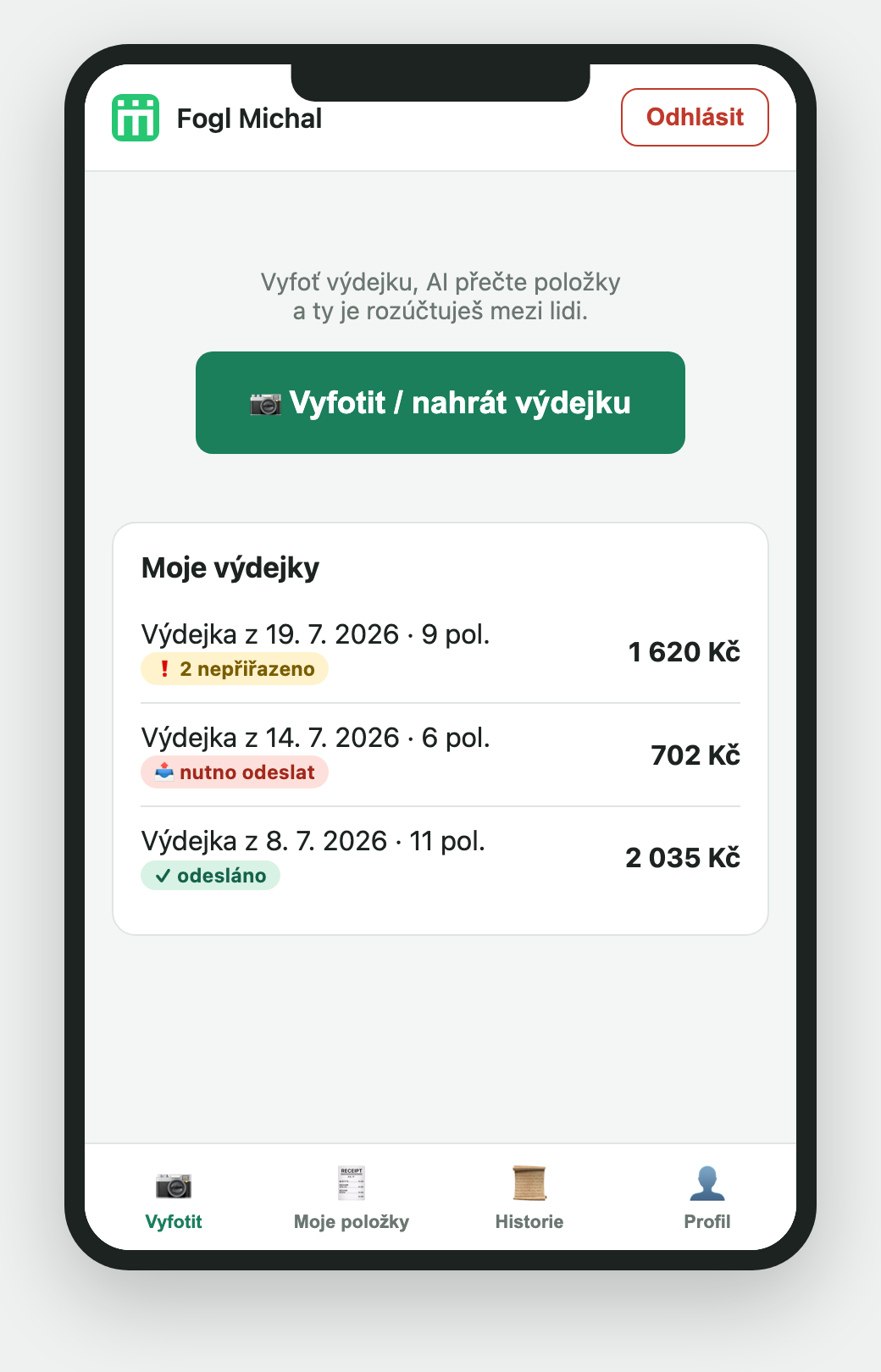
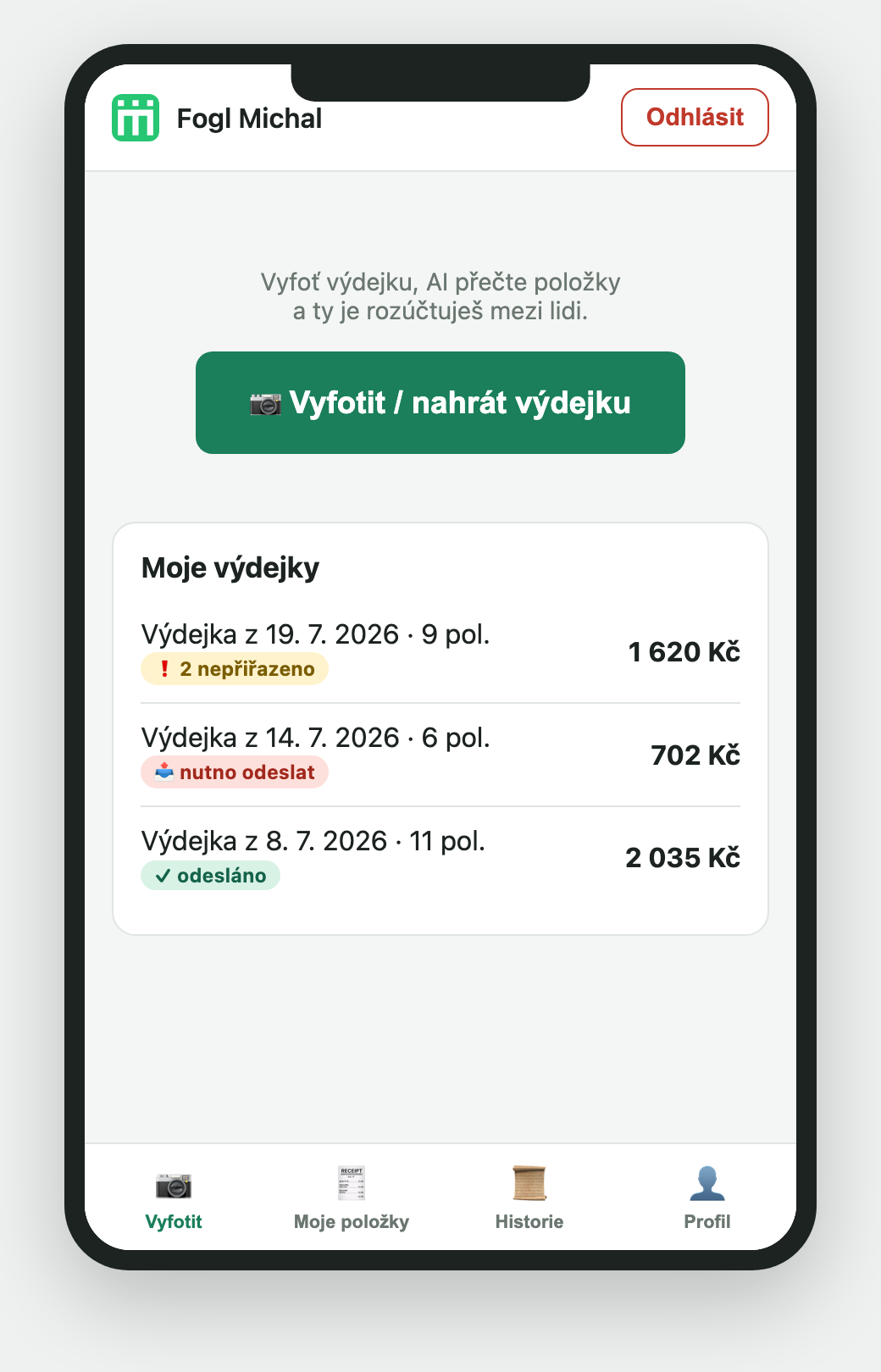
| ❗ 2 nepřiřazeno | Dvě položky ještě nemají svého člověka. | Rozklikni a doplň. |
| 📤 nutno odeslat | Vše je přiřazené, ale výdejka není odeslaná. | Rozklikni a dej Odeslat. |
| ✓ odesláno | Hotovo, výdejka je v evidenci. | Nic. |
Jak vypadá dobře vyfocená výdejka
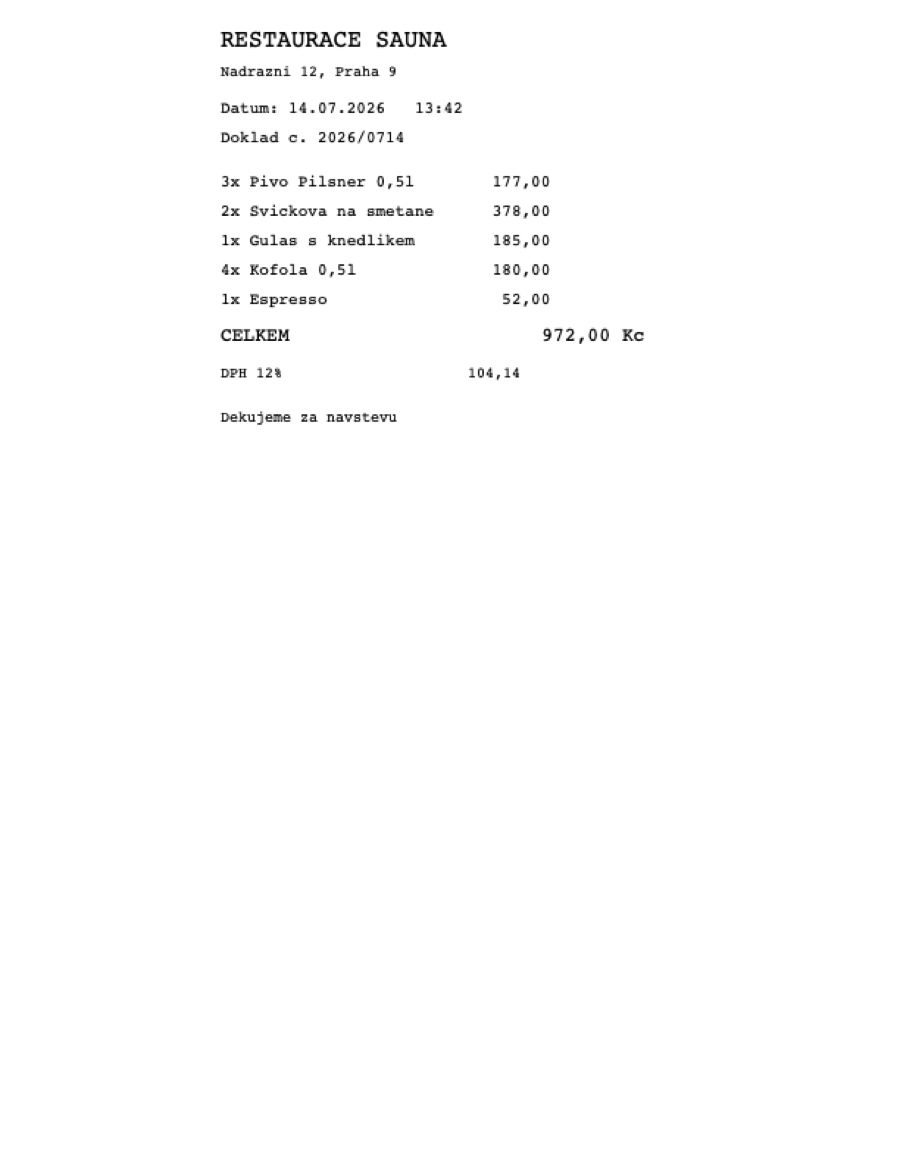
Když je na výdejce 3x Pivo Pilsner 177,00, aplikace z toho udělá tři samostatné řádky po 59 Kč. Každý pak přiřadíš jinému člověku. Nemusíš nic počítat ani dělit.
Řádek jako 2.75p Polévka (2 celé polévky + zmenšená porce) se rozepíše na 2× Polévka po 55 Kč a řádek Polévka (0,75 porce) za 41,25 Kč. Každý pak přiřadíš tomu, kdo ho jedl.
AI nejdřív přečte hlavičku výdejky. Když nejde o restauraci Sauna (nebo hlavička není čitelná), aplikace výdejku rovnou odmítne červenou hláškou a nic z ní nezpracuje. Když je to opravdu výdejka ze Sauny a jen má špatně čitelnou hlavičku, vyfoť ji znovu i s horním okrajem — případně ji zadej ručně.
4. Zadání ručně
Když fotka nepomůže — výdejka je nečitelná, ztratila se, nebo AI přečetla ceny špatně.
Na záložce 📷 Vyfotit je pod velkým tlačítkem odkaz ✏️ nebo zadat ručně. Otevře se formulář, kam položky prostě opíšeš. Doklad k tomu musíš přifotit (bez fotky výdejku nejde vytvořit), jen se z něj nic nevyčítá.
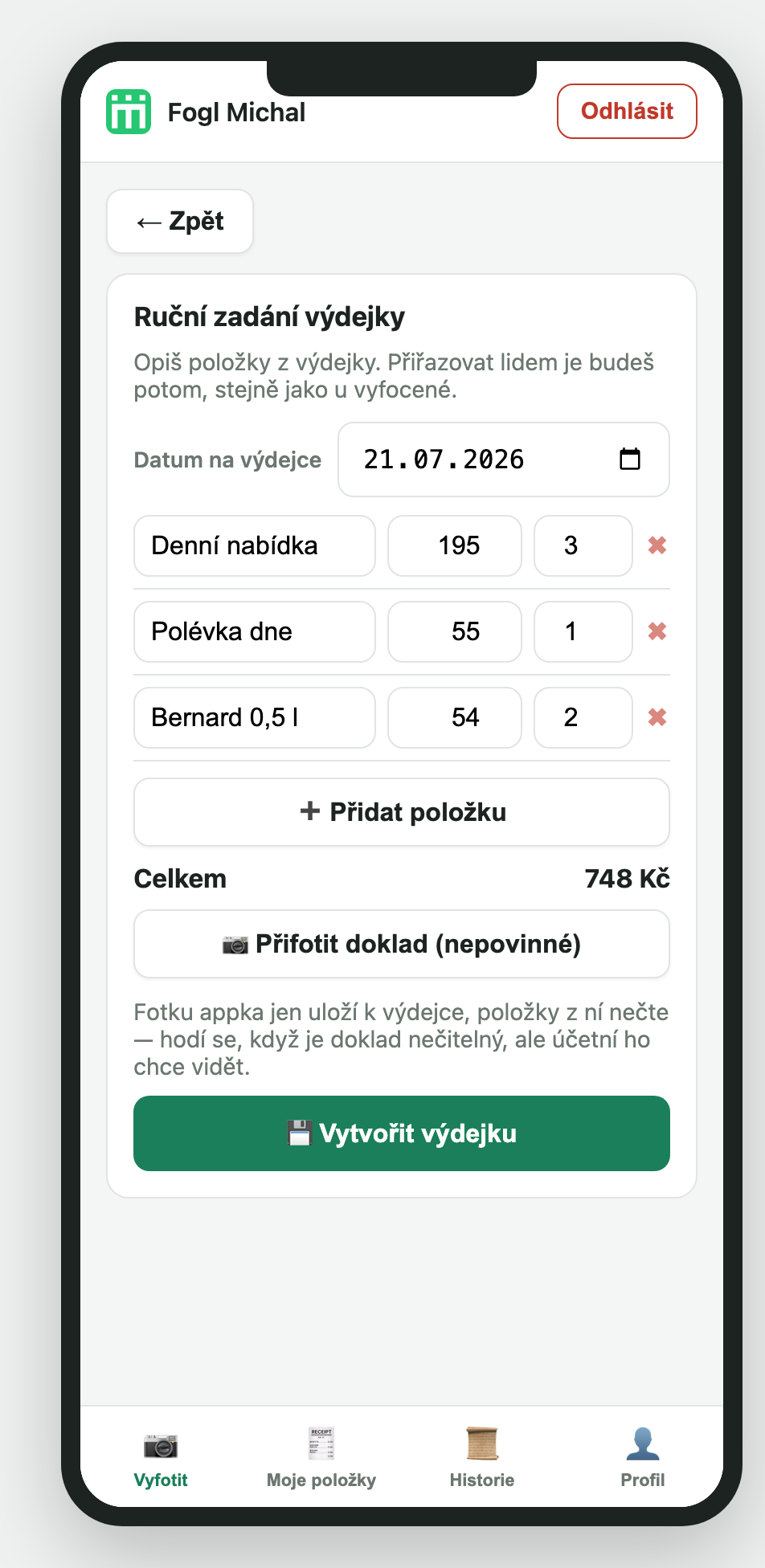
- Zkontroluj datum Předvyplní se dnešek. Když zapisuješ starší výdejku, přepiš ho.
- Vyplň řádky
Název, cena za jeden kus a počet kusů — i desetinný, když je na výdejce zmenšená porce (
2.75p Polévka→ počet 2,75). Prázdné řádky se ignorují, mazat je nemusíš. - Přidej další řádky Tlačítkem ➕ Přidat položku, kolik potřebuješ. Nový řádek je vždycky prázdný.
- Opiš celkovou částku z výdejky Do pole Celkem na výdejce napiš částku z řádku „celkem Kč“. Aplikace hned porovná součet položek i se zaokrouhlením a ukáže ✓ Sedí s výdejkou, nebo kolik chybí či přebývá. Tohle je tvoje pojistka proti překlepu. Když součet nesedí, při ukládání se ještě zeptá, jestli uložit i tak.
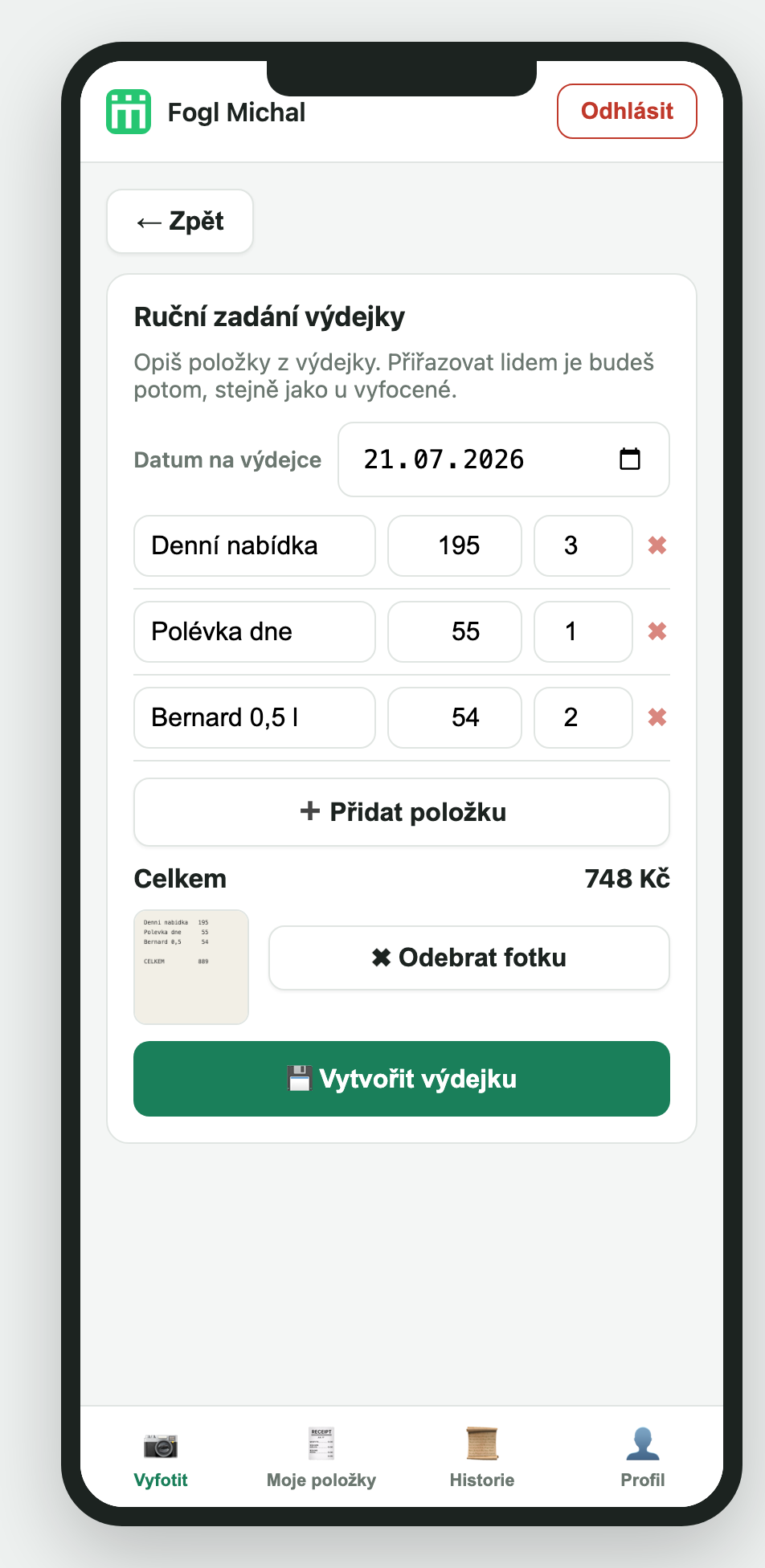
- Přifoť doklad Tlačítkem 📷 Přifotit doklad. Bez fotky výdejku nejde vytvořit — viz rámeček níž.
- Klikni „💾 Vytvořit výdejku“ Rovnou se dostaneš na přiřazování, dál je to stejné jako u vyfocené.
U „3× Denní nabídka za 585 Kč“ napiš cenu 195 a počet 3. Aplikace z toho udělá tři samostatné řádky, každý přiřaditelný jinému člověku.
Typicky je papír pro AI nečitelný, ale pořád je to platný doklad. Položky opíšeš ručně a fotku přiložíš — účetní tak má papír k dispozici. Bez fotky aplikace výdejku nevytvoří.
Aplikace z té fotky nic nečte, jen ji uloží. Nahoře nad položkami se pak stejně jako u vyfocené výdejky objeví 📷 Zobrazit fotku výdejky.
Fotku můžeš před uložením zase odebrat tlačítkem ✖ Odebrat fotku. A když stejnou fotku někdo nahrál už dřív, aplikace to pozná a upozorní tě.
5. Kontrola data
Tohle je nejdůležitější kontrola v celé aplikaci. Vyplatí se jí věnovat pět vteřin.
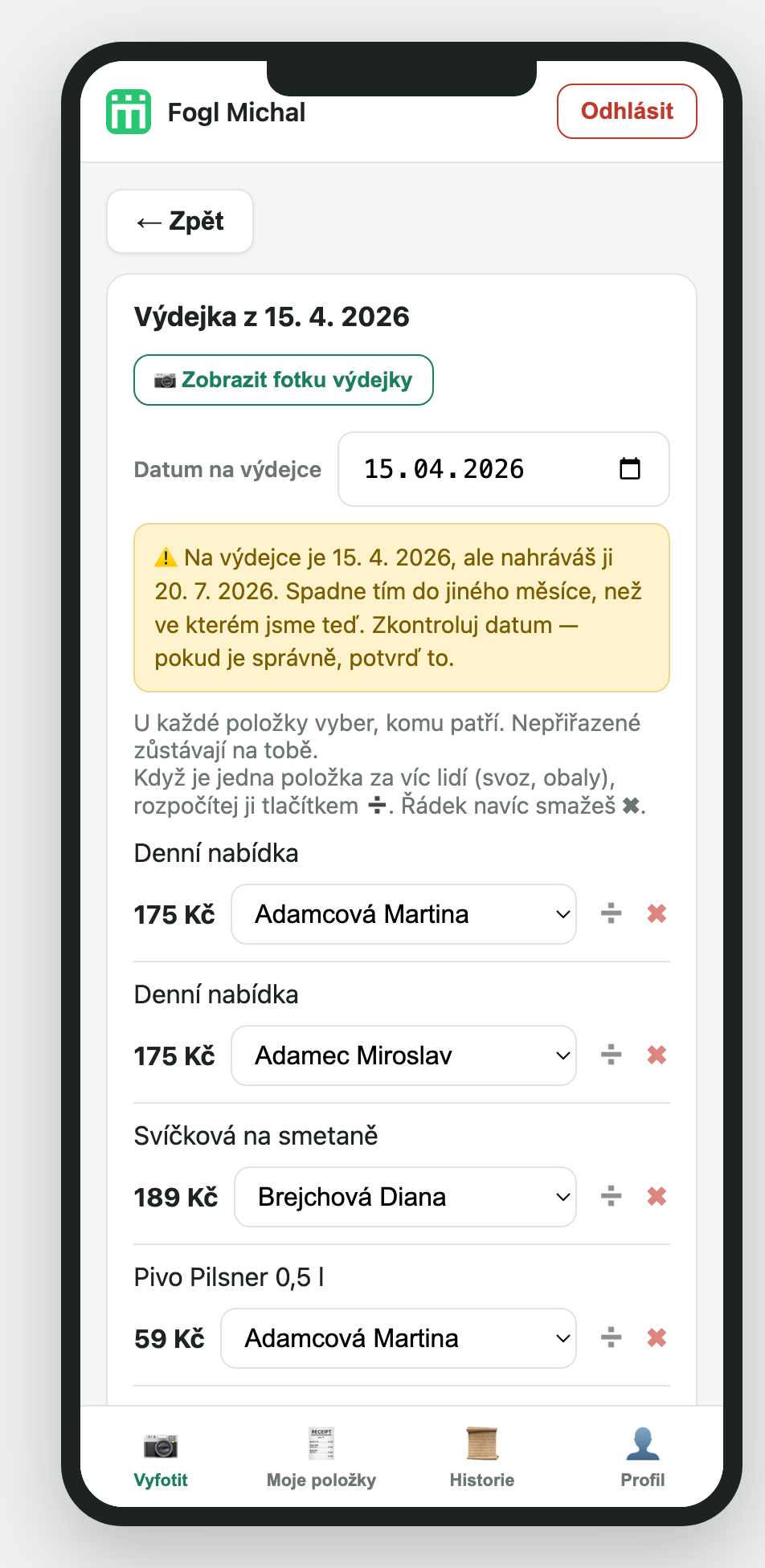
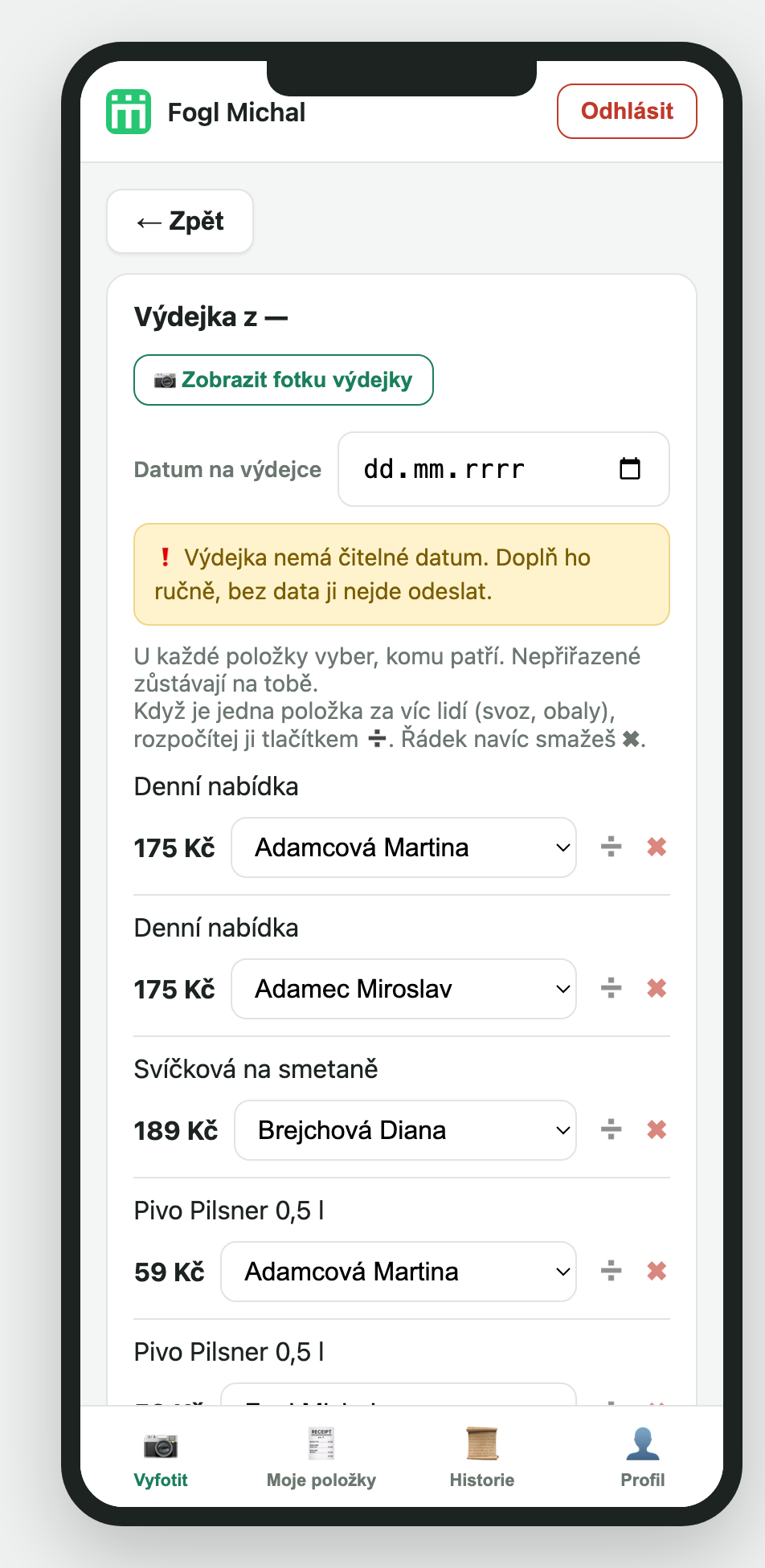
Datum na výdejce určuje, do kterého měsíce útrata spadne. AI ho čte automaticky, ale občas se splete — a špatné datum je zrádné, protože nic nevypadá rozbitě, jen na konci měsíce nesedí čísla.
Proto je hned pod fotkou kolonka Datum na výdejce, kterou můžeš kdykoliv přepsat (dokud jsi výdejku neodeslal).
Aplikace datum sama hlídá
| Situace | Co aplikace udělá |
|---|---|
| Datum chybí nebo je nečitelné | Nepustí tě dál. Musíš ho doplnit ručně. |
| Datum je z budoucnosti | Nepustí tě dál — je to vždycky chyba čtení. |
| Datum je z jiného měsíce, než ve kterém jsme | Žluté upozornění. Když je datum opravdu správně, při odeslání to jen potvrdíš. |
| Přelom měsíce — do 5. dne doplníš výdejku z minulého měsíce | Nic nehlásí, to je běžný provoz. |
Někdy výdejku opravdu doplňuješ se zpožděním. Aplikace ti to nezakáže, jen se ujistí, že o tom víš — abys omylem nepřipsal útratu do špatného měsíce.
6. Přiřazení položek lidem
Jádro celé práce. U každého řádku vybereš, komu patří.
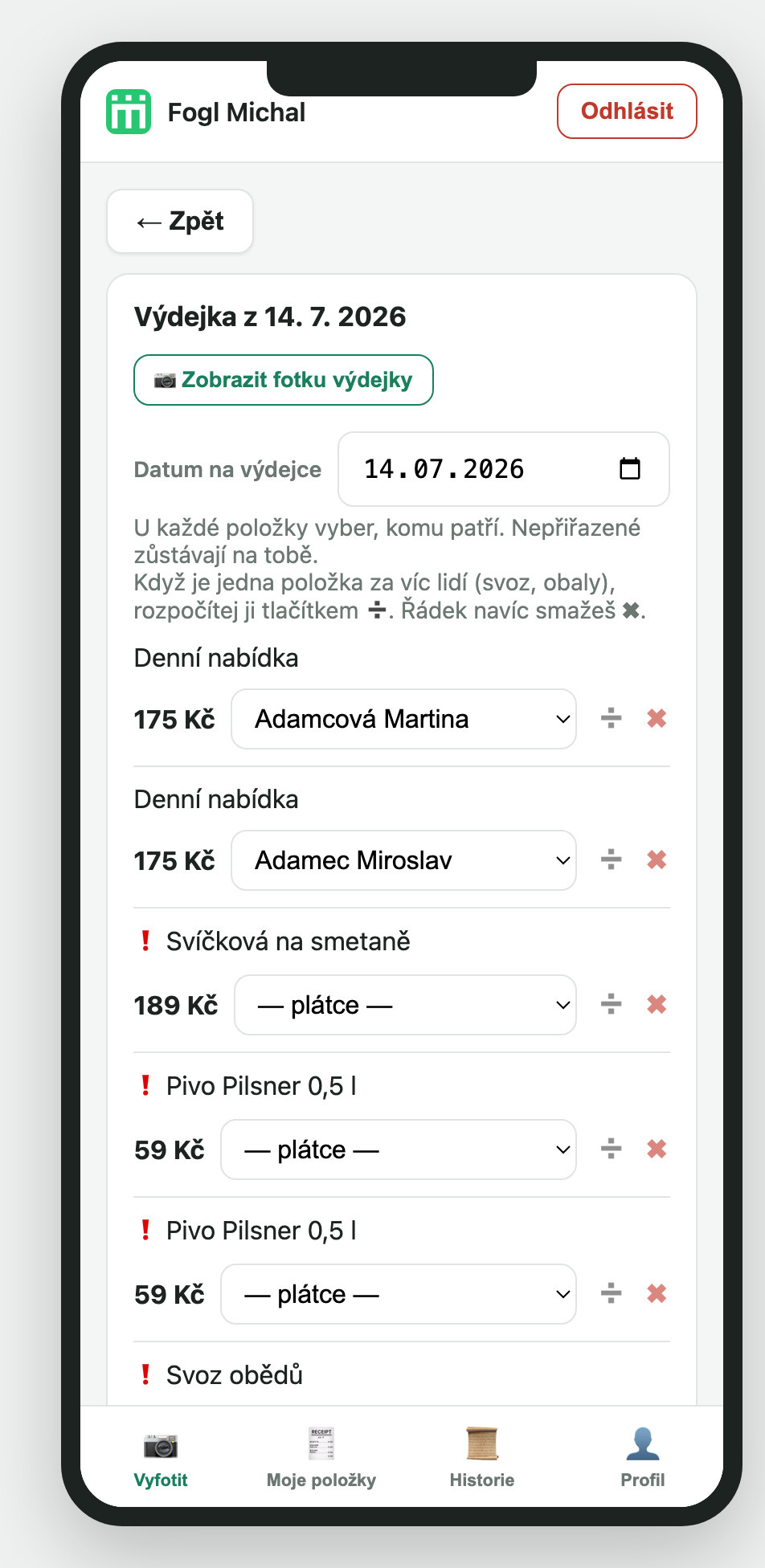
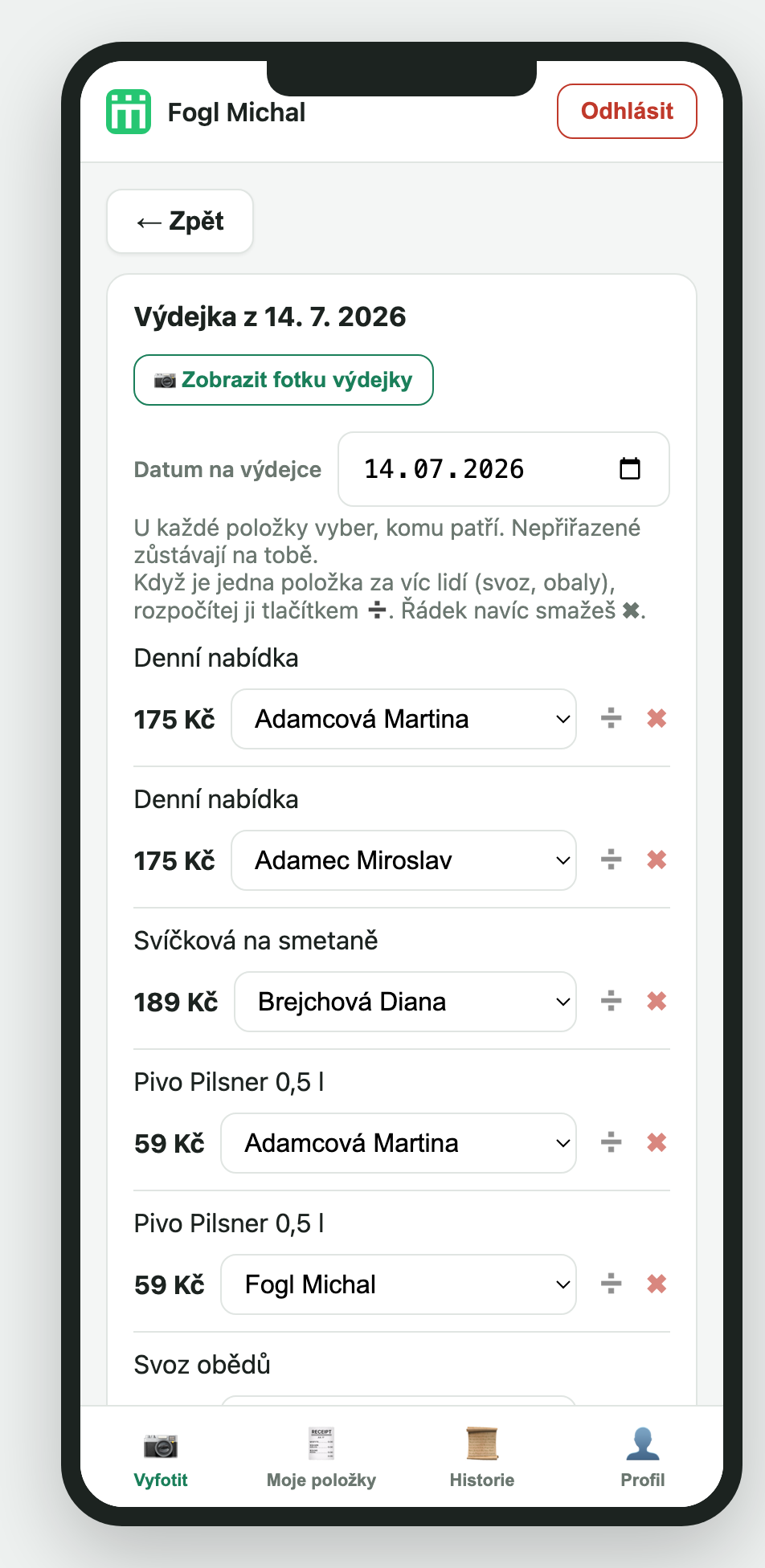
- U každé položky rozbal nabídku „— plátce —“ Je v ní seznam všech kolegů i firemních středisek.
- Vyber, komu položka patří Uloží se okamžitě, nic dalšího neklikáš. Objeví se potvrzení „✓ … naúčtoval …“.
- Opakuj, dokud nezmizí všechny červené vykřičníky
Celá výdejka pro jednoho: nabídka 🧍
Když celou výdejku platí jeden člověk (nebo jedno středisko), nemusíš klikat položky po jedné. Nad seznamem položek je nabídka 🧍 Celou výdejku jednomu — vyber jméno, potvrď a všechny položky se přiřadí najednou.
Hromadné přiřazení nastaví vybraného člověka všem položkám, i těm, které už někoho měly — aplikace se proto před provedením zeptá. Jednotlivé položky pak jde kdykoliv přehodit jinam. Nabídka se ukazuje jen u výdejek s víc než jednou položkou.
Firemní obědy
V nabídce jsou kromě lidí i střediska — coalsoft 10, coalsoft 21, coalsoft 22, coalsoft 30, coalsoft 41, coalios 10, coalios 20. Když oběd platí firma, přiřaď položku příslušnému středisku místo konkrétního člověka.
Dokud výdejku neodešleš, jde přiřazení kdykoliv změnit — stačí v nabídce vybrat jiné jméno. Nic se nemaže, jen se to přepíše.
Jakmile dáš Odeslat, přiřazení už sám nezměníš — výběry u položek zešednou. Výdejka je v evidenci a opravy v ní dělá jen administrátor (Gita nebo Michal). Proto si přiřazení před odesláním projdi.
Jedna položka = jeden člověk
Jeden řádek patří vždy právě jednomu člověku. Když si dva dali to samé, AI to sama rozepíše na dva řádky (viz víckusové položky výše).
A když je jeden řádek za víc lidí dohromady — typicky svoz nebo obaly — rozpočítáš ho tlačítkem ➗, viz níž.
Svoz a další sdílené položky: tlačítko ➗
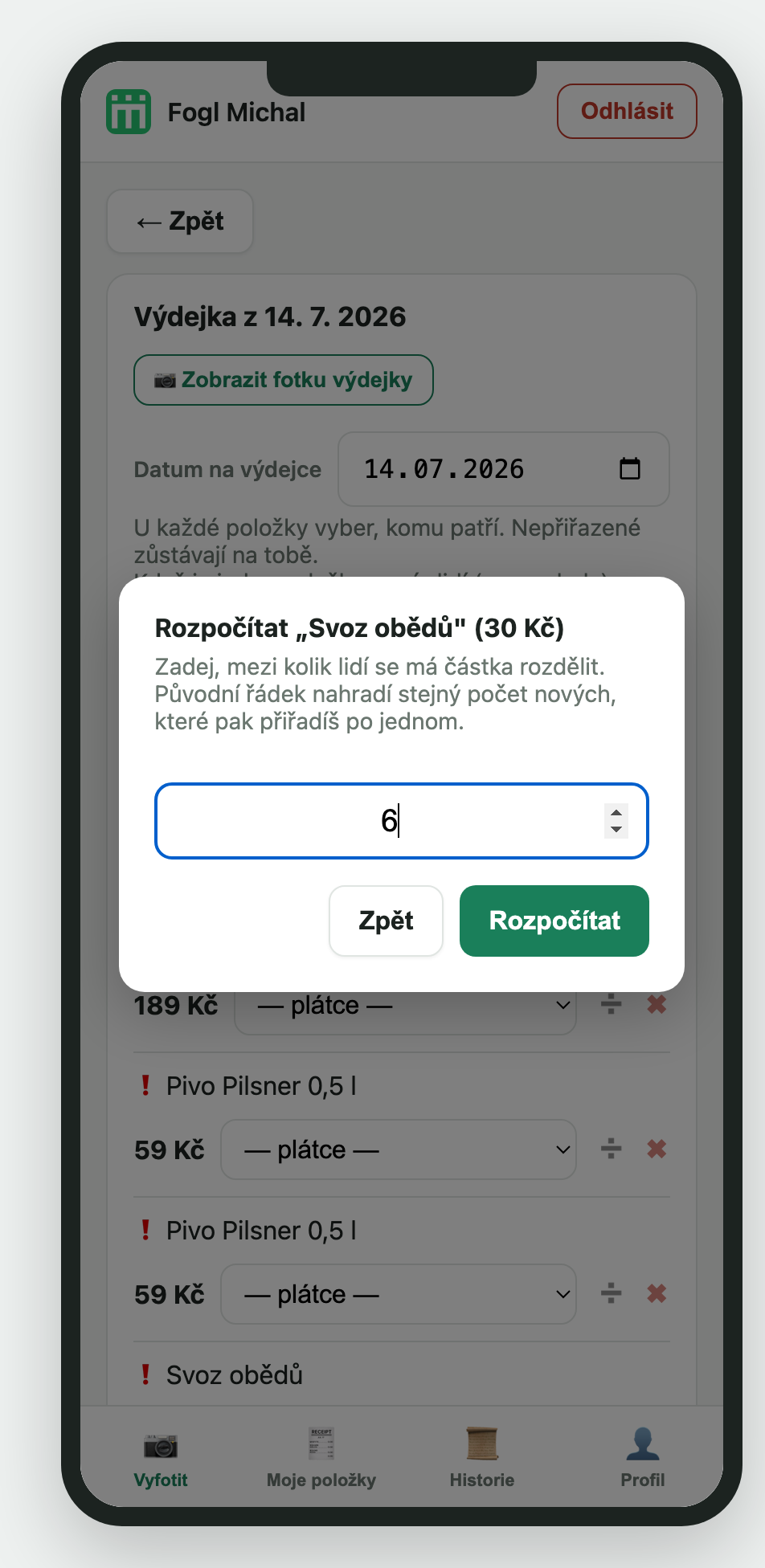
Na výdejce bývá svoz jako jeden řádek za 30 Kč, i když jel obědy vyzvednout jeden člověk pro šest lidí. AI nemá jak poznat, na kolik lidí to rozdělit — to musíš říct ty.
- Klikni na ➗ u toho řádku Je vpravo vedle nabídky se jmény.
- Zadej, mezi kolik lidí to jde Třeba 6.
- Potvrď „Rozpočítat“ Řádek zmizí a nahradí ho šest nových, každý za 5 Kč.
- Přiřaď je po jednom Úplně stejně jako každou jinou položku.
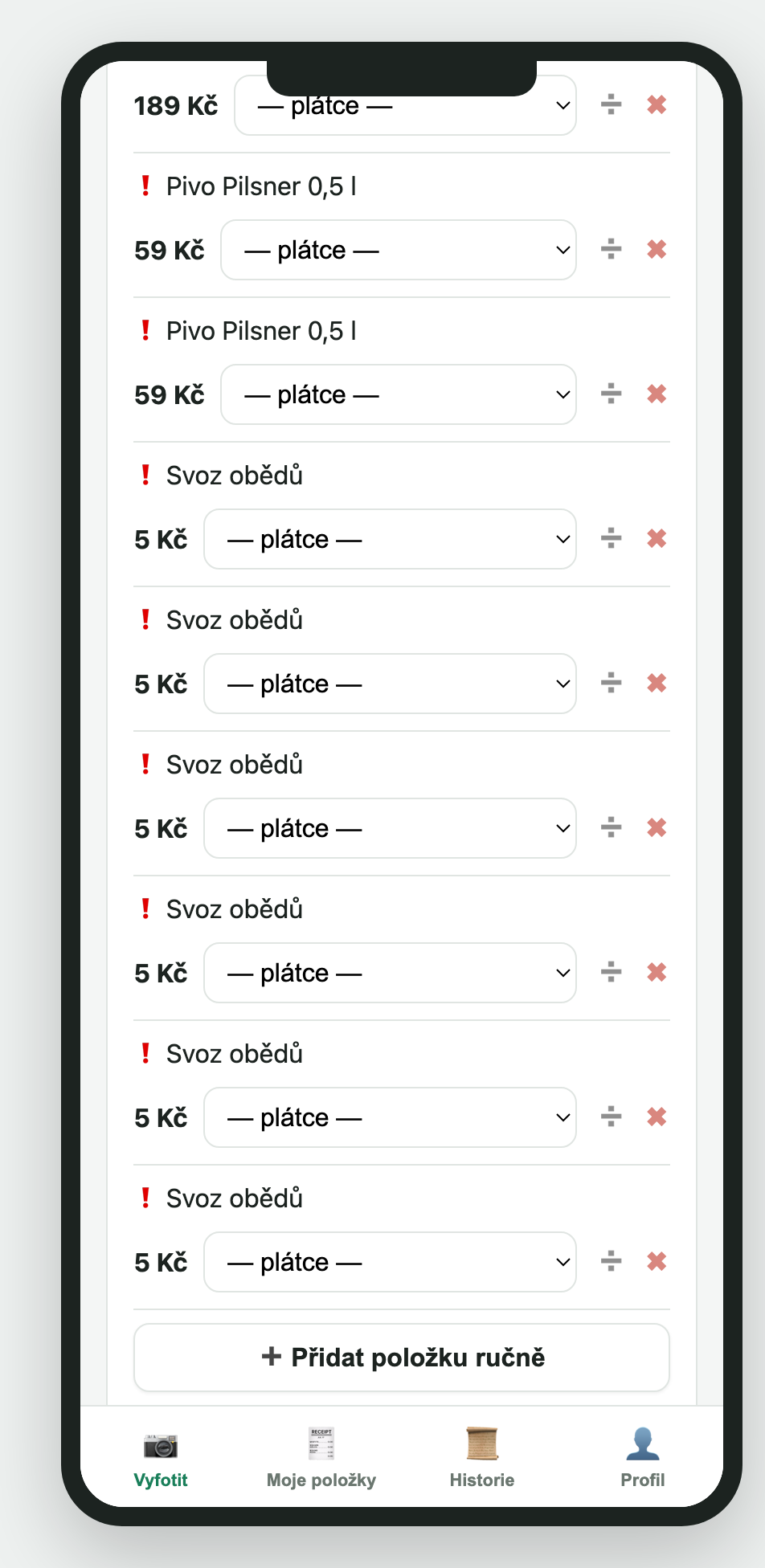
I když dělení nevychází. Svoz za 30 Kč mezi 7 lidí dá 4,29 + 4,29 + 4,29 + 4,29 + 4,28 + 4,28 + 4,28 — dohromady přesně 30 Kč. Aplikace zbytek rozdá po haléři, aby výdejka pořád seděla proti účtence.
Přidání a smazání řádku
Vedle ➗ je u každé položky ještě ✖ a pod seznamem ➕ Přidat položku ručně.
| Tlačítko | K čemu |
|---|---|
| ➗ | Rozdělí jeden řádek na víc stejných dílů. Na svoz, obaly, cokoliv sdíleného. |
| ✖ | Smaže řádek. Když AI přečetla něco navíc, nebo když si položku radši rozepíšeš sám. |
| ➕ Přidat položku ručně | Přidá nový řádek s vlastním názvem a cenou. Doplní, co AI přehlédla. |
Výdejka musí mít aspoň jeden řádek. Když ji chceš zrušit celou, použij 🗑 Smazat výdejku úplně dole.
Jakmile dáš Odeslat, tlačítka ➗, ✖ i ➕ zmizí. Útrata je od té chvíle v evidenci a položky měnit nejde — o opravu musíš požádat Gitu.
7. Odeslání
Poslední krok, bez kterého se nic nezapočítá.
Jakmile mají všechny položky svého člověka, tlačítko 📤 Odeslat se odemkne. Klikni na něj.
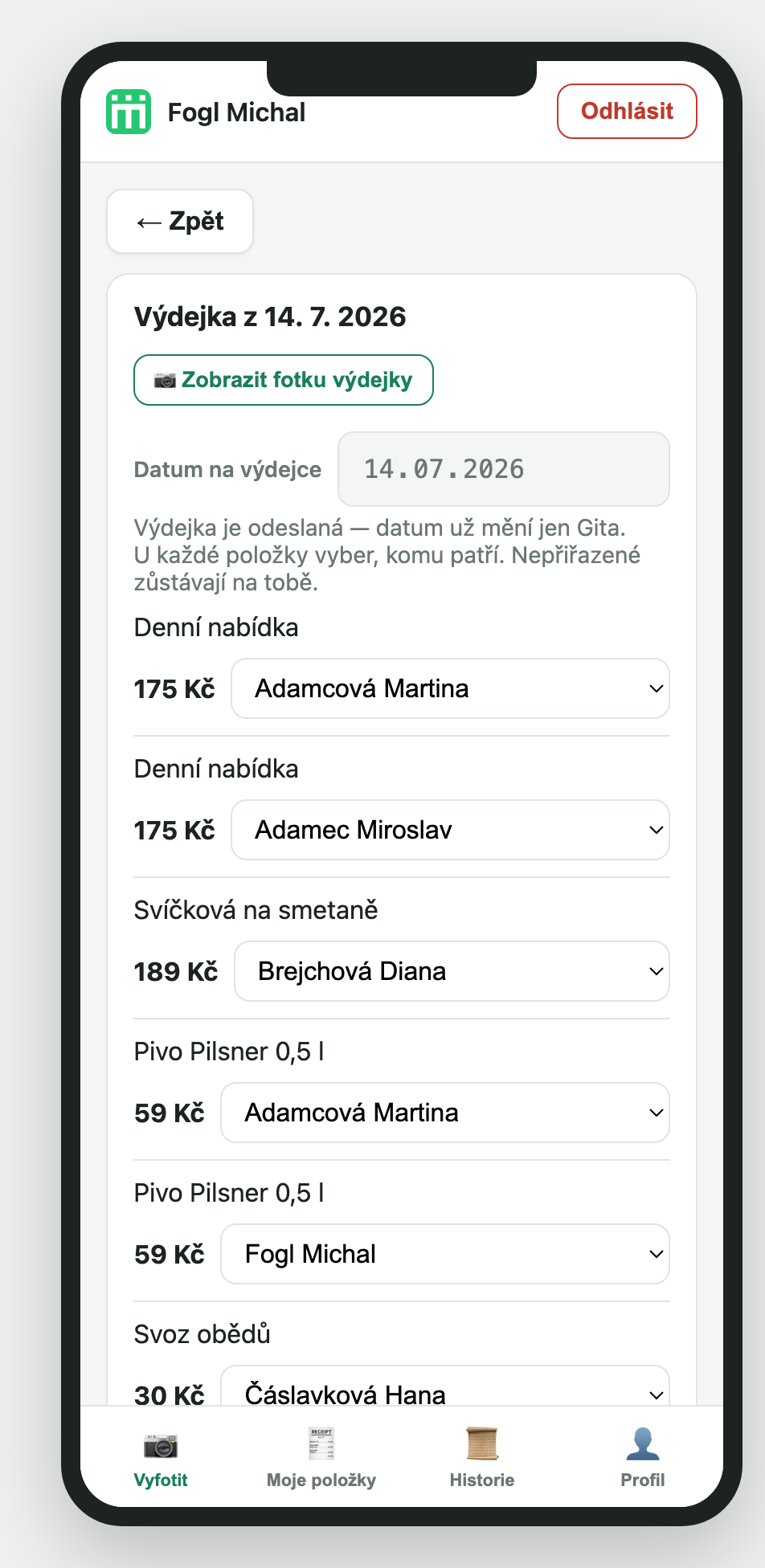
Pokud je datum z jiného měsíce, aplikace se před odesláním ještě jednou zeptá, jestli sedí. Potvrď a je hotovo.
Zšedne kolonka s datem i výběry lidí u položek a zmizí tlačítka 🔁 Znovu vyfotit, 🗑 Smazat výdejku i všechna tlačítka u položek (➗, ✖, ➕). Nahoře se objeví 🔒 hláška se jmény administrátorů.
Od té chvíle přiřazení, položky, datum i smazání mění už jen administrátor (Gita nebo Michal) — výdejka je totiž v evidenci a někomu z ní byla naúčtovaná útrata. Když je v ní chyba, napiš jim.
Neodeslaná výdejka je nejčastější chyba. Peníze v ní nikde nejsou vidět — ani v Gitině přehledu, ani v měsíční uzávěrce. Než zavřeš aplikaci, mrkni, jestli ti v „Moje výdejky“ nesvítí 📤 nutno odeslat.
Gita nedokončené výdejky ve svém přehledu vidí a bude tě upomínat. Když z tebe přiřazení nedostane, může ji dodělat a odeslat za tebe — útrata pak pořád zůstává tobě jako plátci, jen u položek, které přiřadila ona, uvidí kolegové poznámku, že je zadal administrátor.
8. Když se AI splete
Občas se to stane. Podle druhu chyby jsou dvě různá řešení.
AI přečte z výdejky i celkovou částku („celkem Kč“) a řádek zaokrouhlení. Součet položek + zaokrouhlení musí dát přesně celkovou částku — třeba 2 476,25 − 0,25 = 2 476 Kč. Když sedí, je pod „Celkem“ zelené ✓ Sedí s výdejkou s výpočtem.
Když nesedí, ukáže se nahoře žluté upozornění, kolik chybí nebo přebývá. Porovnej položky s papírem — nejspíš nějaká chybí nebo má špatnou cenu — a oprav ji podle návodu níž. Až součet sedí, upozornění zmizí.
Špatné datum → oprav ho přímo
Datum přepíšeš v kolonce Datum na výdejce. Nemusíš nic fotit znovu. Viz kapitola 5.
Řádek navíc nebo chybějící → oprav jen ten řádek
Nemusíš rovnou fotit celou výdejku znovu. Dokud jsi ji neodeslal:
- Přečetla AI něco, co na výdejce není? Smaž ten řádek ✖.
- Něco přehlédla? Přidej to ➕ Přidat položku ručně.
- Je jeden řádek za víc lidí? Rozpočítej ho ➗.
Viz kapitola 6.
Špatné ceny → vyfoť znovu, nebo zadej ručně
Cenu ani název u existujícího řádku přepsat nejde. Když AI spletla částky, máš dvě možnosti:
- Dole v detailu 🔁 Znovu vyfotit (OCR to přečetlo špatně). Aplikace se zeptá, pak starou výdejku i s přiřazeními smaže a rovnou otevře fotoaparát.
- Nebo špatný řádek smaž ✖ a přidej ho znovu se správnou cenou přes ➕.
Nemusíš fotit potřetí — zadej výdejku ručně a položky prostě opiš. Doklad si k tomu můžeš přifotit. Výsledek je úplně stejný.
- Foť shora, ne pod úhlem.
- Polož výdejku na tmavší podklad, ať je vidět okraj.
- Dobré světlo — vyhni se vlastnímu stínu.
- Rozmáčknuté nebo pomačkané výdejky nejdřív narovnej.
Aplikace hlásí „Chyba: Vyfoť výdejku znovu“
Fotku se nepodařilo přečíst vůbec — bývá rozmazaná, moc tmavá nebo na ní není výdejka. Zkus to znovu za lepších podmínek.
9. Duplicitní výdejka
Aby se jedna útrata nezapočítala dvakrát, aplikace hlídá duplicity.
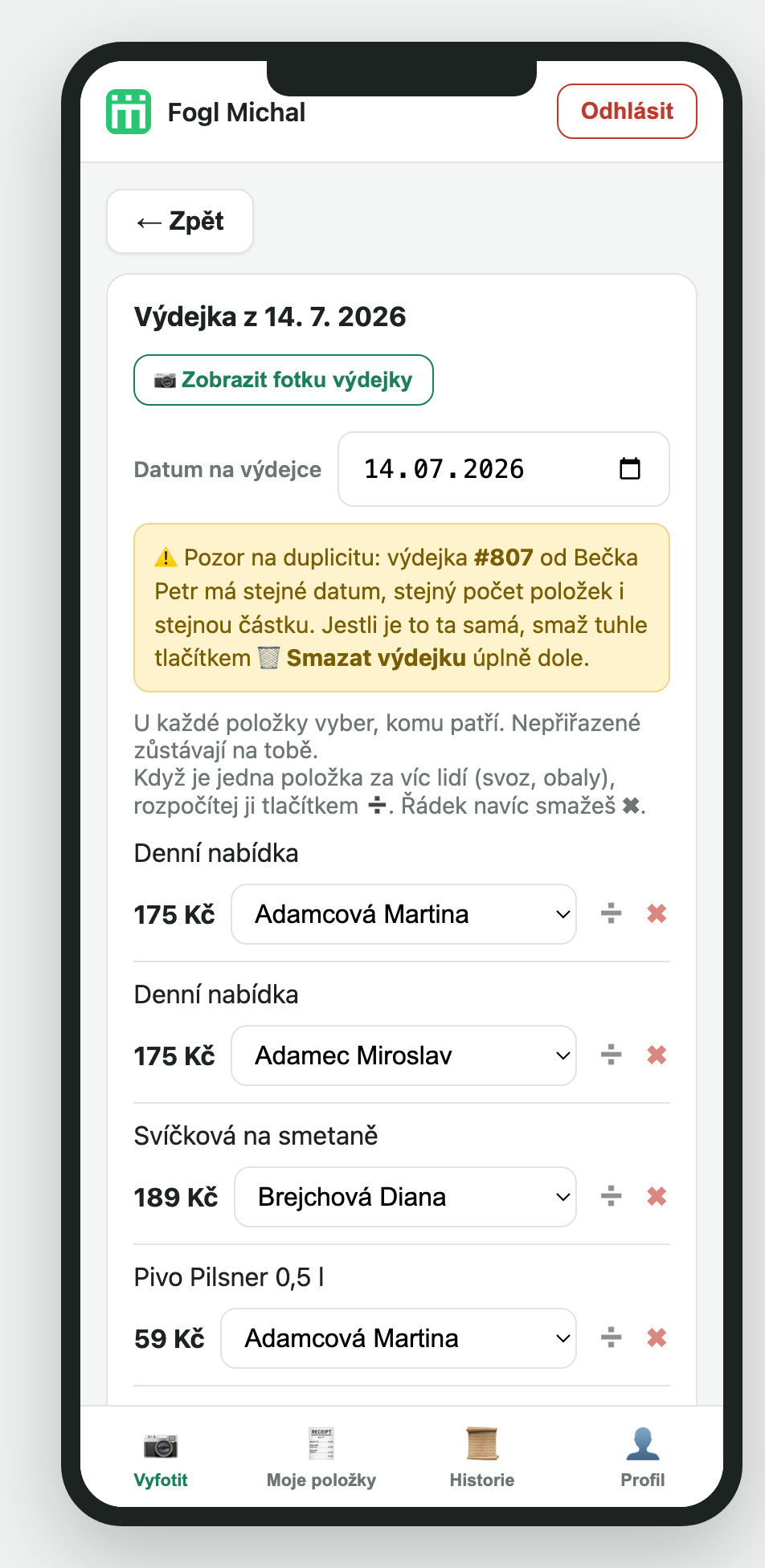
| Situace | Co se stane |
|---|---|
| Nahraješ úplně stejnou fotku podruhé | Aplikace ji odmítne a řekne, pod jakým číslem už výdejka je. |
| Jiná fotka, ale stejný den, stejný počet položek i částka | Jen upozorní. Může jít o dvě různé výdejky ze stejného dne, tak to nechá na tobě. |
Aplikace hlídá duplicity napříč všemi lidmi, ne jen tvoje vlastní. Ve žlutém upozornění je proto vždycky číslo druhé výdejky a jméno jejího plátce.
Když je to tvoje jméno, nahrál jsi ji dvakrát — tu novou smaž. Když je tam někdo jiný, nejspíš vám dvěma jen vyšla stejná částka ve stejný den, což se u obědů běžně stane. Pak nemaž nic a radši se ho zeptej.
Když jde opravdu o duplikát, otevři tu novou a úplně dole klikni 🗑 Smazat výdejku. Aplikace se zeptá, potvrdíš a výdejka je pryč i s položkami a fotkou.
Obojí výdejku odstraní, liší se jen tím, co následuje. 🗑 Smazat výdejku tě vrátí na seznam — použij na duplikát a všude, kde už nic nahrávat nechceš. 🔁 Znovu vyfotit hned otevře fotoaparát — použij, když ji potřebuješ nahradit lepší fotkou.
Obojí jde jen do odeslání. Když už jsi duplikát stihl odeslat, napiš Gitě.
10. Moje položky
Záložka 🧾 Moje položky — tvůj osobní přehled útrat.
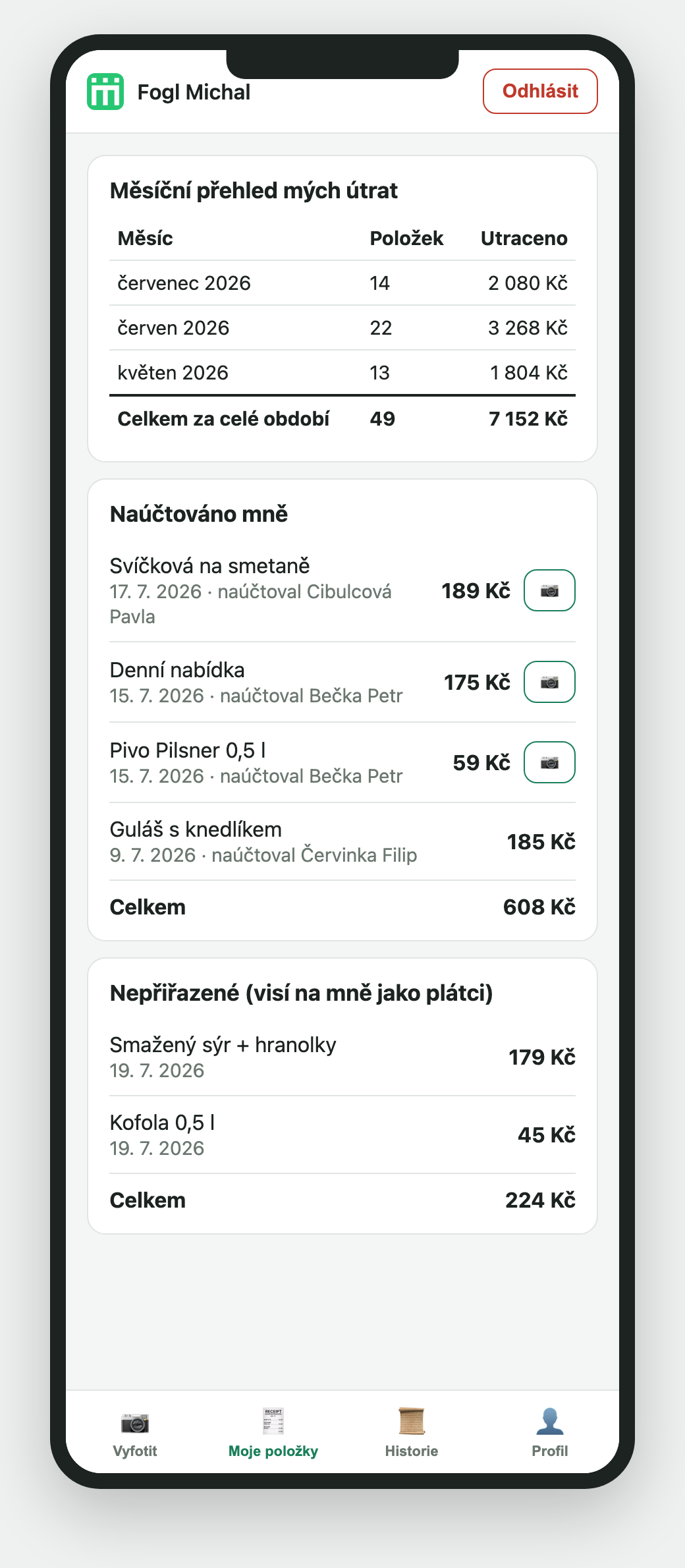
Měsíční přehled mých útrat
Kolik ti bylo naúčtováno v jednotlivých měsících a celkem za celou dobu. Vedle plné částky je i sloupec Po slevě 20 % — tolik se za obědy reálně platí po slevě dohodnuté s restaurací.
Naúčtováno mně
Konkrétní položky, které ti někdo přiřadil — s datem a jménem plátce. U položek s fotkou si kliknutím na 📷 zobrazíš původní výdejku, takže si můžeš ověřit, že to sedí.
Nepřiřazené (visí na mně jako plátci)
Položky z tvých vlastních výdejek, které jsi ještě nikomu nepřiřadil. Kliknutím na řádek se dostaneš rovnou k přiřazení. Tady se dá hezky zkontrolovat, jestli ti něco nezůstalo rozdělané.
11. Historie
Záložka 📜 Historie — všechna přiřazení, do kterých jsi zapojený.
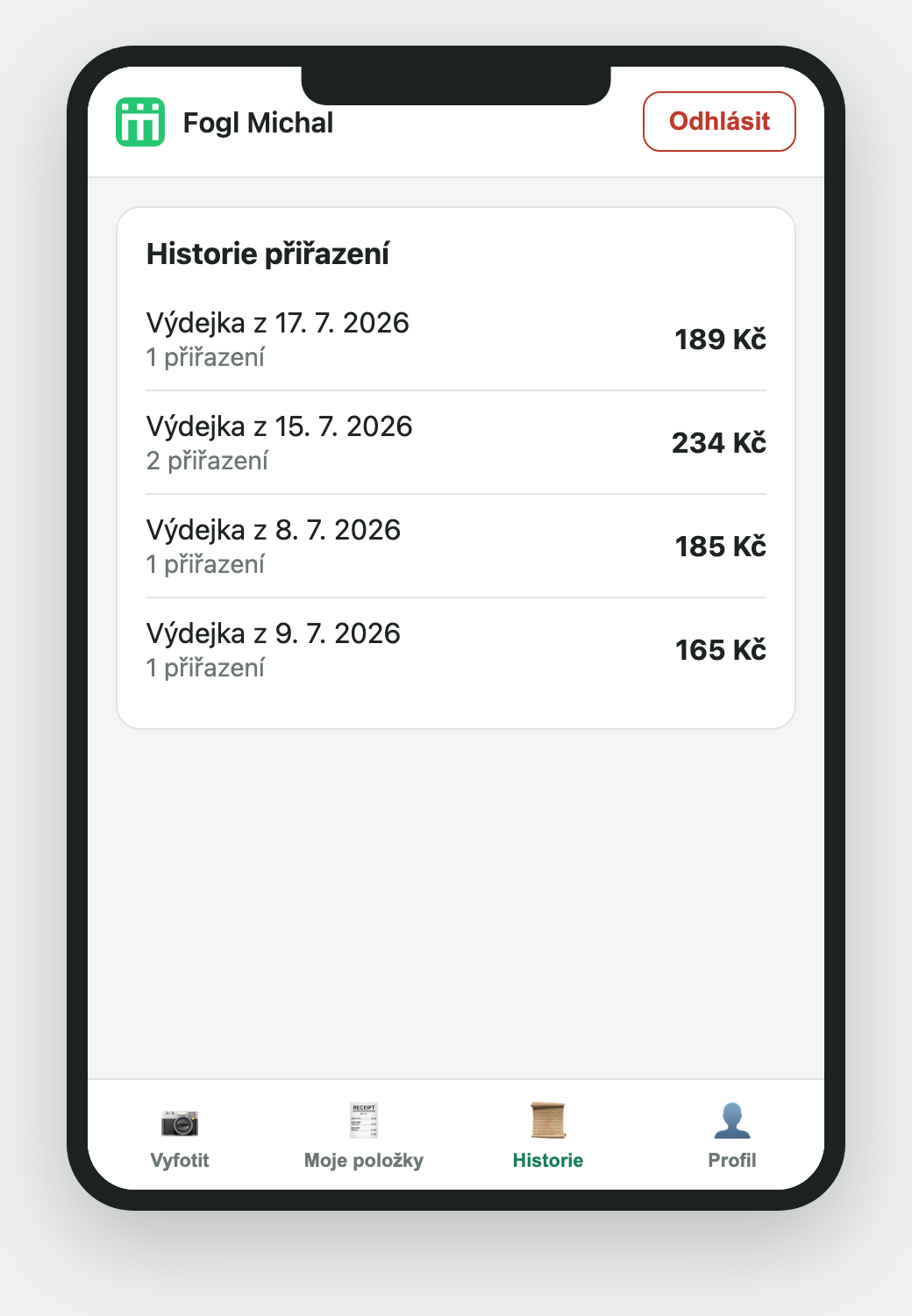
Vidíš tu výdejky, kde jsi byl plátce i dlužník. Po rozkliknutí uvidíš položky seřazené podle lidí (abecedně) — u každého člověka jeho položky, kdy byly přiřazené, a pod nimi součet, např. 185 + 55 + 55 = 295 Kč. Dole je celková částka a nahoře plátce a fotka výdejky. Hodí se, když si nejsi jistý, odkud se vzala nějaká částka.
Když jsi u výdejky jen dlužník, vidíš jen položky naúčtované tobě.
12. Profil a změna hesla
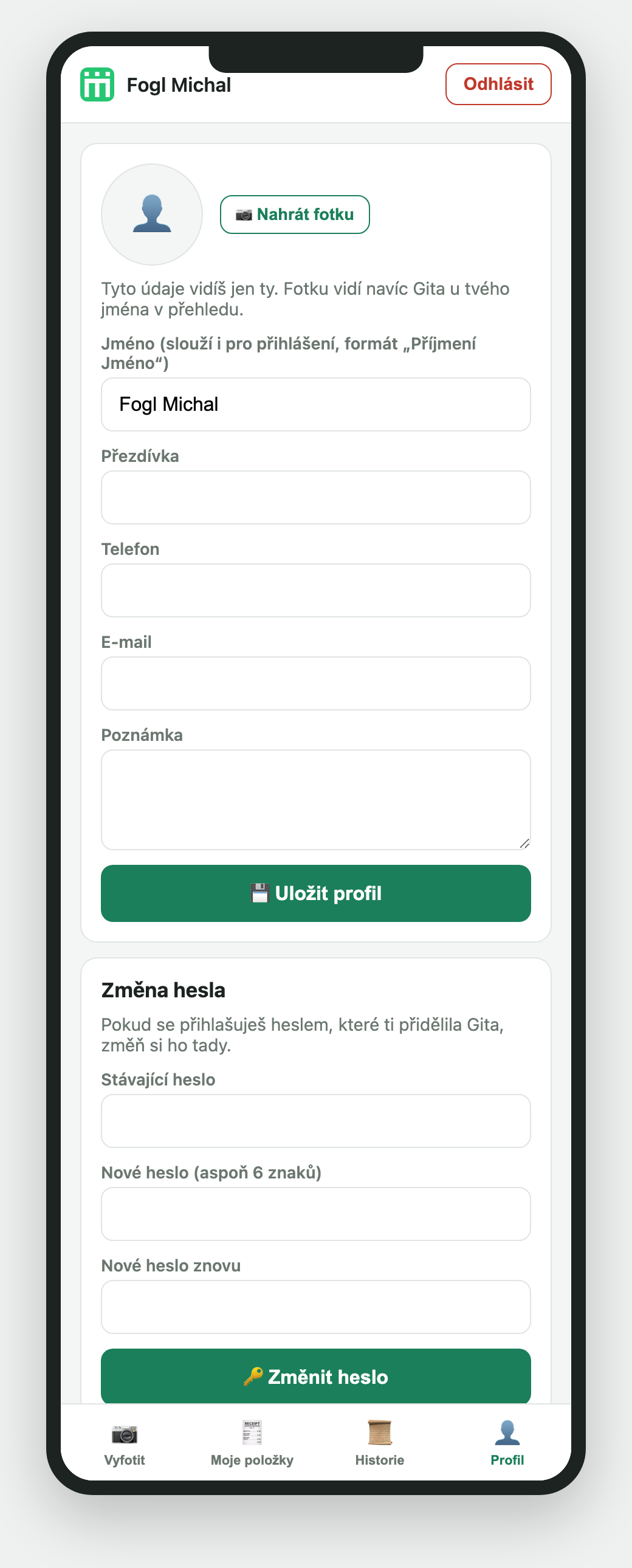
Záložka 👤 Profil — tvoje údaje. Kromě fotky je nikdo jiný nevidí.
Změna hesla
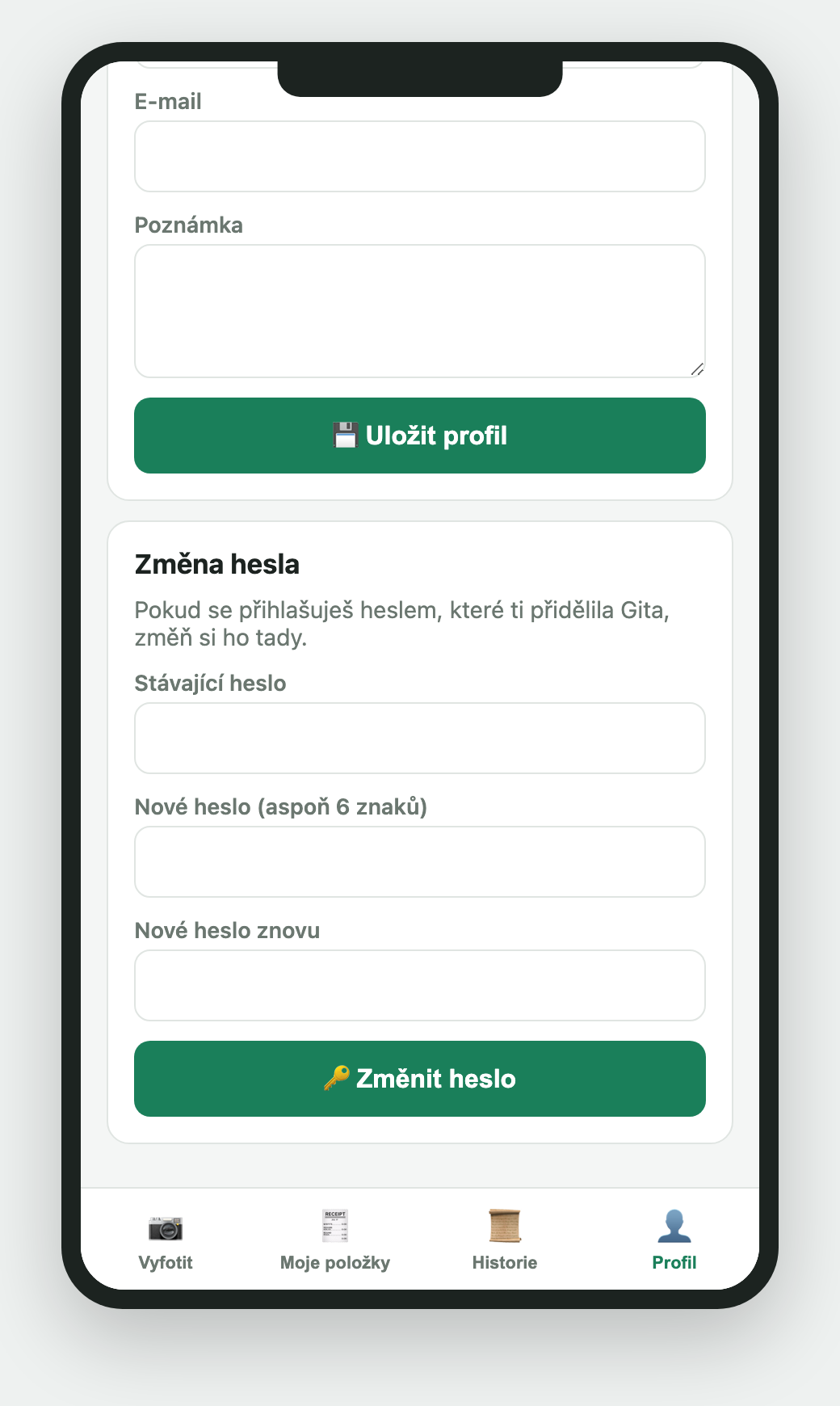
- Zadej stávající heslo
Poprvé to bude
Jenda101. - Zadej dvakrát nové heslo Musí mít aspoň 6 znaků.
- Klikni „🔑 Změnit heslo“ Zůstaneš přihlášený, ale na ostatních zařízeních se odhlásíš.
Jméno v profilu slouží zároveň k přihlašování. Když si ho změníš, příště se musíš přihlásit tím novým. Formát drž jako Příjmení Jméno, ať se neztratíš v Gitině přehledu.
Ostatní údaje
- Fotka — profilovka. Vidíš ji ty a Gita u tvého jména v přehledu.
- Přezdívka, telefon, e-mail, poznámka — nepovinné, vidíš je jen ty.
13. Časté dotazy
Zapomněl jsem heslo, co teď?
Napiš Gitě. Resetuje ti ho na Jenda101 a ty si ho pak v Profilu změníš na vlastní.
Můžu vybrat fotku z galerie, nemusím fotit rovnou?
Ano, telefon nabídne obojí. Klidně si výdejku vyfoť teď a nahraj ji večer.
Jak zadám svoz, když je na výdejce jedním řádkem za 30 Kč?
Klikni u toho řádku na ➗, zadej počet lidí a potvrď Rozpočítat. Řádek se nahradí odpovídajícím počtem stejných dílů a ty je přiřadíš po jednom.
Součet vždycky sedí na haléř — i když dělení nevychází, aplikace zbytek rozdá po haléři. Stejně to funguje na obaly a cokoliv dalšího sdíleného.
Jde to jen do odeslání.
Celou výdejku platí jeden člověk — musím klikat každou položku zvlášť?
Nemusíš. Nad seznamem položek je nabídka 🧍 Celou výdejku jednomu — vyber jméno, potvrď a všechny položky se přiřadí najednou. Viz kapitola 6.
Jde jedna položka rozdělit mezi dva lidi napůl?
Ano — tlačítkem ➗ u té položky zadej 2. Vzniknou dva řádky po polovině a každý přiřadíš někomu jinému.
Bez rozpočítání patří jeden řádek vždy jednomu člověku. Když si víc lidí dalo to samé, AI to sama rozepíše na samostatné řádky za kus.
Proč mi nejde kliknout na Odeslat?
Nejspíš jeden z těchto důvodů:
- Některá položka nemá vybraného člověka — hledej červené ❗.
- Výdejka nemá datum, nebo je datum z budoucnosti.
Aplikace to vždycky napíše červeně přímo nad tlačítkem.
Odeslal jsem výdejku a až pak zjistil chybu. Co teď?
Podle toho, co je špatně:
- Špatný člověk u položky,
- špatné datum,
- chybějící nebo přebývající řádek,
- špatné ceny —
ve všech případech napiš administrátorovi (Gita nebo Michal), co je špatně. Odeslaná výdejka je zamčená a opravit ji umí jen on nebo ona — přímo ve výdejce, nemusíš nic nahrávat znovu.
Proto se vyplatí projet položky před odesláním — do té chvíle si poradíš sám.
Vidí ostatní moje soukromé údaje z Profilu?
Ne. Jediné, co je vidět i jinde, je profilová fotka — tu vidí Gita u tvého jména v přehledu.
Kam se ukládají fotky výdejek?
Bezpečně na server, ne jen do telefonu. Kdykoliv se k nim vrátíš přes tlačítko 📷 u položky nebo výdejky.
Můžu opravit cenu, kterou AI přečetla špatně?
Přepsat cenu u existujícího řádku nejde. Ale dokud jsi výdejku neodeslal, můžeš ten řádek smazat ✖ a přidat ho znovu se správnou cenou přes ➕ Přidat položku ručně.
Když je špatně víc řádků, je rychlejší 🔁 Znovu vyfotit nebo výdejku zadat ručně. Datum se opravuje přímo v kolonce.
V Historii mi u položky svítí „přiřadil administrátor“. Co to znamená?
Že tu položku k tobě nepřiřadil plátce, ale Gita — dodělala za něj výdejku, kterou nechal viset nedokončenou.
Útrata pořád patří tomu, kdo obědy zaplatil; jméno v závorce je jen informace o tom, kdo to naklikal. Když ti přiřazení nesedí, řeš to normálně s plátcem, případně s Gitou.
Můžu k ručně zadané výdejce přiložit fotku dokladu?
Ano, tlačítkem 📷 Přifotit doklad ve formuláři ručního zadání. Aplikace z fotky nic nečte, jen ji uloží k výdejce — hodí se, když je papír pro AI nečitelný, ale účetní ho potřebuje vidět.
Odešel jsem z firmy. Co se stane s mými útratami?
Gita tě deaktivuje. Přestaneš se objevovat v nabídce pro nová přiřazování a nepřihlásíš se, ale celá historie zůstane — uzavřené měsíce se nezmění ani o korunu.
Nahrál jsem výdejku dvakrát. Vadí to?
Když jsi nahrál tu samou fotku, aplikace ji odmítla a nic se nestalo. Když jsi vyfotil znovu a vznikla druhá výdejka, otevři ji a dole klikni 🗑 Smazat výdejku.
Můžu smazat svoji vlastní výdejku?
Dokud jsi ji neodeslal, ano — tlačítkem 🗑 Smazat výdejku úplně dole v jejím detailu. Aplikace se nejdřív zeptá.
Po odeslání už ne. Obě mazací tlačítka zmizí, protože výdejka je v evidenci a někomu z ní byla naúčtovaná útrata. Když je opravdu špatně, napiš administrátorovi (Gita nebo Michal) — ten ji smazat může.
Cizí výdejky nemůžeš mazat nikdy, ani rozpracované.
Aplikace se tváří divně / ukazuje staré údaje
Načti stránku znovu — na počítači Cmd+Shift+R, na telefonu zavři a znovu otevři záložku prohlížeče.